VPN расширение: как выбрать и безопасно пользоваться
Разбираем, что умеет VPN-расширение для браузера, сравниваем популярные варианты и объясняем, как выбрать подходящий сервис.
VPN расширение, это дополнение для браузера, которое помогает скрыть ваш IP-адрес от посещаемых сайтов, подключиться через виртуальную страну и, в зависимости от сервиса, блокировать рекламу или трекеры. Для Chrome доступны, например, VeePN, Browsec, ZoogVPN, Turbo VPN и Windscribe. Выбирайте не по одному обещанию «бесплатно», а по нужным функциям, прозрачности условий и тому, какой трафик требуется защитить.

Рекомендуем: Быстрый и безопасный VPN — Надёжное шифрование, без логов и приложения для всех устройств. Работает там, где сайты заблокированы. Подробнее →
Сравнение VPN-расширений для Chrome
| Расширение | Бесплатный тариф | Серверы и страны | Учётная запись | Особенности |
|---|---|---|---|---|
| Proton VPN | Да | Выбор зависит от тарифа | Требуется | Есть платный тариф |
| Windscribe | Да, с лимитом трафика | Выбор зависит от тарифа | Требуется | Можно увеличить лимит |
| TunnelBear | Да, с лимитом трафика | Доступны разные страны | Требуется | Простое управление |
| Browsec | Да | Выбор зависит от тарифа | Обычно не требуется | Есть платный тариф |
| VeePN | Да, с ограничениями | Выбор зависит от тарифа | Зависит от тарифа | Есть платный тариф |
| Hola VPN | Да | Доступны разные страны | Зависит от версии | Уточните модель работы сервиса |
| VPN | Obfuscation | From / month | Plan | Free plan | Refund | Alipay | UnionPay | Crypto | Website opens in China | Trustpilot | |
|---|---|---|---|---|---|---|---|---|---|---|---|
 ZoogVPN | Turn on manually Shadow | $2.49/mo | 27 months: $59.99 | Yes | 7 days | ✓ | ✓ | ✓ | ✓ | Official site blocked; our special link opens (4.4 s) | 4.2/5 (195 reviews) |
 Windscribe | Turn on manually Stealth / WStunnel | $5.75/mo | 12 months: $69 | Yes | See site | ✗ | ✗ | ✗ | ✓ | ✗ Blocked | 4.7/5 (13,355 reviews) |
 Proton VPN | Turn on manually Stealth, free plan too | $2.99/mo | 12 months: $35.88 | Yes | 30 days | ✗ | ✗ | ✗ | ✓ | ✗ Blocked | 2.1/5 (1,040 reviews) |
 NordVPN | Turn on manually Obfuscated Servers / NordWhisper | $3.49/mo | 27 months: $94.23 | No | 30 days | ? | ✗ | ✓ | ✓ | ✗ Blocked | 4.2/5 (51,628 reviews) |
 ExpressVPN | ✓ On by default all servers | $3.00/mo | 28 months: $84 | No | 30 days | ✗ | ✗ | ✓ | ✗ | ✗ Blocked | 4.4/5 (29,706 reviews) |
 Surfshark | ✓ On by default Camouflage, with OpenVPN | See site | See site | No | 30 days | ✗ | ✗ | ✗ | ✓ | ✗ Blocked | 4.3/5 (31,823 reviews) |
 Astrill VPN | Turn on manually StealthVPN / OpenWeb | $12.50/mo | 24 months: $300 | No | See site | ✗ | ✗ | ✗ | ✓ | ✗ Blocked | 1.3/5 (110 reviews) |
 Private Internet Access | Turn on manually Shadowsocks, OpenVPN only | $2.03/mo | 40 months: $81.2 | No | 30 days | ✗ | ✗ | ✗ | ✗ | ✗ Blocked | 4.2/5 (11,033 reviews) |
 CyberGhost | Turn on manually selected servers | $2.19/mo | 28 months: $61.32 | No | 45 days | ✗ | ✗ | ✗ | ✓ | ✗ Blocked | 4.0/5 (24,178 reviews) |
 PureVPN | Turn on manually switch to OpenVPN | $1.69/mo | 60 months: $101.55 | No | 31 days | ? | ? | ✗ | ✓ | ✗ Blocked | 4.4/5 (17,994 reviews) |
 AdGuard VPN | ✓ On by default TrustTunnel | $2.99/mo | 24 months: $71.76 | Yes | 30 days | ✓ | ✗ | ✓ | ✓ | Official site blocked; our special link opens (3.7 s) | 4.3/5 (290 reviews) |
 Mullvad | Turn on manually QUIC / Shadowsocks / LWO | $5.61/mo | €5/mo | No | 14 days | ✗ | ✗ | ✗ | ✓ | ✗ Blocked | 3.2/5 (192 reviews) |
 StrongVPN | Turn on manually Scramble, OpenVPN TCP | See site | See site | No | 30 days | ✓ | ✗ | ✗ | ✗ | ✗ Blocked | 4.4/5 (2,695 reviews) |
 LightXtreme 闪连 | Not listed | $7.08/mo | 12 months: $84.99 | Yes | 30 days | ✓ | ✓ | ✓ | ✓ | ✓ Yes (3.5 s) | No page |
Prices checked 2026-11-10 on each vendor's pricing page (cheapest long plan, USD). Check the vendor's checkout for the final price.
Obfuscation checked 2026-11-14 on each vendor's site and help center: "on by default" = nothing to set; "turn on manually" = switch protocol or mode in settings; "not listed" = the vendor describes no obfuscation.
Payment methods checked 2026-11-10 on each vendor's payment pages: all 14 take cards and PayPal; ✗ = not listed, ? = the vendor's own pages disagree.
China access: whether the official website opens from mainland China networks (tests the website only, not the VPN connection). Last checked 2026-11-18 01:02 Beijing time.
Trustpilot score and review count checked 2026-11-10.
Что делает VPN-расширение
После установки дополнение обычно появляется рядом с адресной строкой. Пользователь выбирает сервер или страну и подключается одним нажатием. Сайты видят IP-адрес VPN-сервера вместо исходного адреса пользователя.
Расширение может быть удобным, если нужно:
- изменить виртуальное местоположение для работы с сайтами;
- скрыть IP-адрес в браузере;
- добавить уровень защиты при обычном веб-сёрфинге;
- включить дополнительные функции, например блокировку рекламы и трекеров, если они предусмотрены сервисом.
Важно понимать, что браузерное расширение обычно защищает трафик браузера, а не автоматически все соединения устройства. Приложения, игры и другие браузеры могут продолжать использовать обычное подключение. Если нужно защитить весь интернет-трафик на компьютере или телефоне, проверьте, предлагает ли сервис отдельное VPN-приложение.
VPN также не делает пользователя полностью анонимным: сайты могут распознавать его по аккаунту, файлам cookie и другим данным. Для снижения цифрового следа одного расширения недостаточно. ВПН на ноутбук скачать бесплатно: как выбрать и установить
Популярные VPN-расширения для Chrome
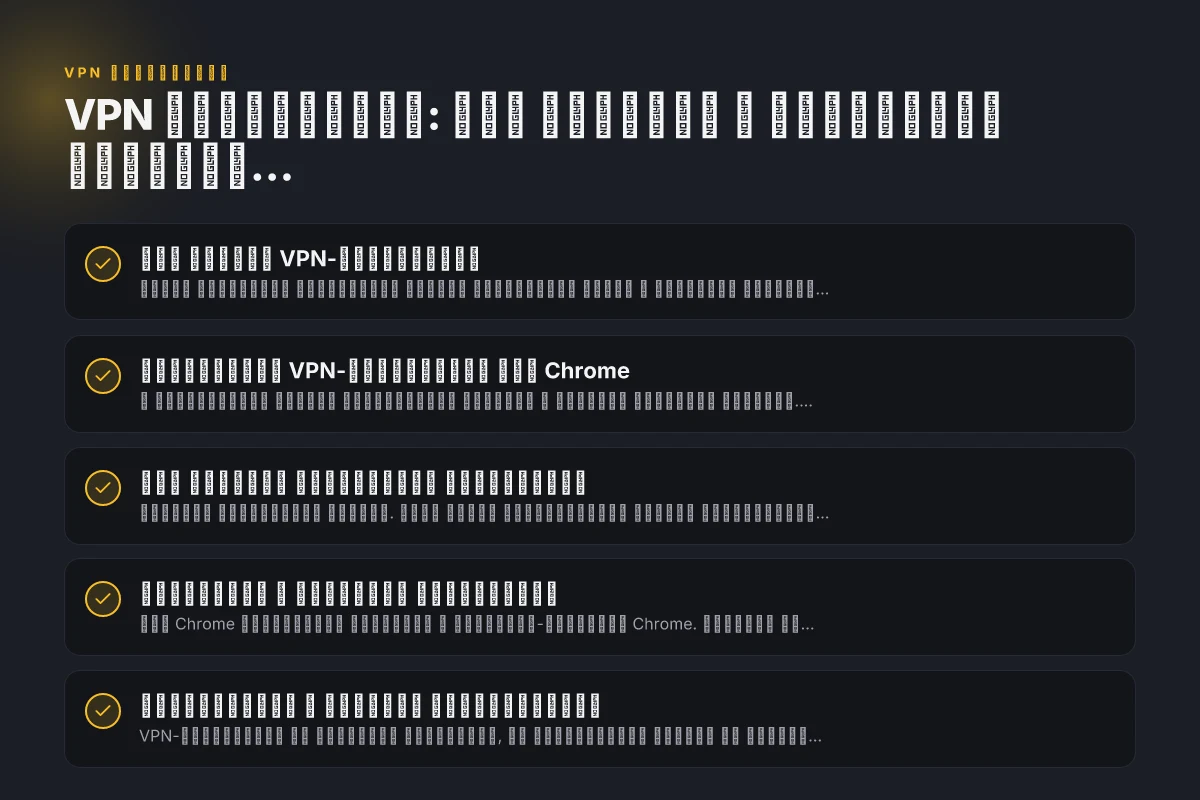
В результатах поиска встречаются сервисы с разными наборами функций. Это не рейтинг и не гарантия, что конкретное дополнение подойдёт всем: условия и возможности могут меняться, поэтому перед установкой проверяйте актуальную информацию на странице расширения.
| Расширение | Что указано в описании | На что обратить внимание |
|---|---|---|
| VeePN | VPN-прокси для Chrome; сервис описан как быстрый и ориентированный на конфиденциальность | Проверьте условия бесплатного доступа и нужные функции |
| Browsec | Смена IP-адреса, анонимный сёрфинг и выбор виртуальных стран | Уточните доступность стран и ограничения бесплатного режима |
| ZoogVPN | Прокси-расширение для защиты браузера и доступа к сайтам | Посмотрите, какие функции доступны без оплаты |
| Turbo VPN | Бесплатный доступ через расширение для Chrome | Изучите разрешения и политику обработки данных |
| Windscribe | Расширение с блокировкой рекламы и трекеров, а также функциями предотвращения утечек | Сверьте доступные настройки и условия сервиса |
У Browsec есть также дополнение для Opera. Наличие версии для другого браузера не означает, что функции и условия там полностью совпадают с версией для Chrome.
Как выбрать VPN-расширение
| Критерий | Что проверить | Подходящий вариант | Повод отказаться |
|---|---|---|---|
| Политика конфиденциальности | Какие данные собираются | Понятное описание сбора данных | Неясные условия |
| Лимит трафика | Хватит ли бесплатного объёма | Лимит подходит вашим задачам | Лимит быстро заканчивается |
| Список серверов | Нужна ли конкретная страна | Нужная страна доступна | Подходящих серверов нет |
| Скорость | Как работает нужный сайт | Страницы загружаются приемлемо | Соединение часто прерывается |
| Разрешения | Зачем расширению доступ к сайтам | Только необходимые разрешения | Запрашиваются лишние доступы |
| Модель работы | Как устроен бесплатный тариф | Условия объяснены прозрачно | Условия скрыты или непонятны |
Как выбрать подходящее расширение
Сначала определите задачу. Если нужно периодически менять виртуальную страну, важны доступные локации и простота подключения. Если приоритет, приватность, внимательно изучите, какие данные сервис собирает и как долго их хранит. Для блокировки рекламы проверьте, встроена ли эта функция: она есть не у каждого VPN. VPN для Microsoft Edge: как выбрать и установить расширение
Перед установкой оцените следующие критерии:
- Совместимость. Убедитесь, что дополнение предназначено для вашего браузера и устанавливается из официального магазина или с сайта сервиса.
- Прозрачность. Найдите политику конфиденциальности и сведения о компании-разработчике.
- Разрешения. Сопоставьте запрашиваемый доступ с функциями расширения. Не выдавайте разрешения, которые кажутся избыточными.
- Условия бесплатного режима. Уточните, есть ли ограничения по странам, функциям или объёму использования. Не предполагайте, что бесплатный вариант не имеет ограничений.
- Репутация и поддержка. Просмотрите свежие отзывы, историю обновлений и способы связаться с разработчиком.
Не устанавливайте первое дополнение, которое обещает «безлимитный» доступ или полную анонимность. Такие формулировки сами по себе не подтверждают качество защиты и не объясняют, как сервис обращается с данными.
Установка и проверка соединения
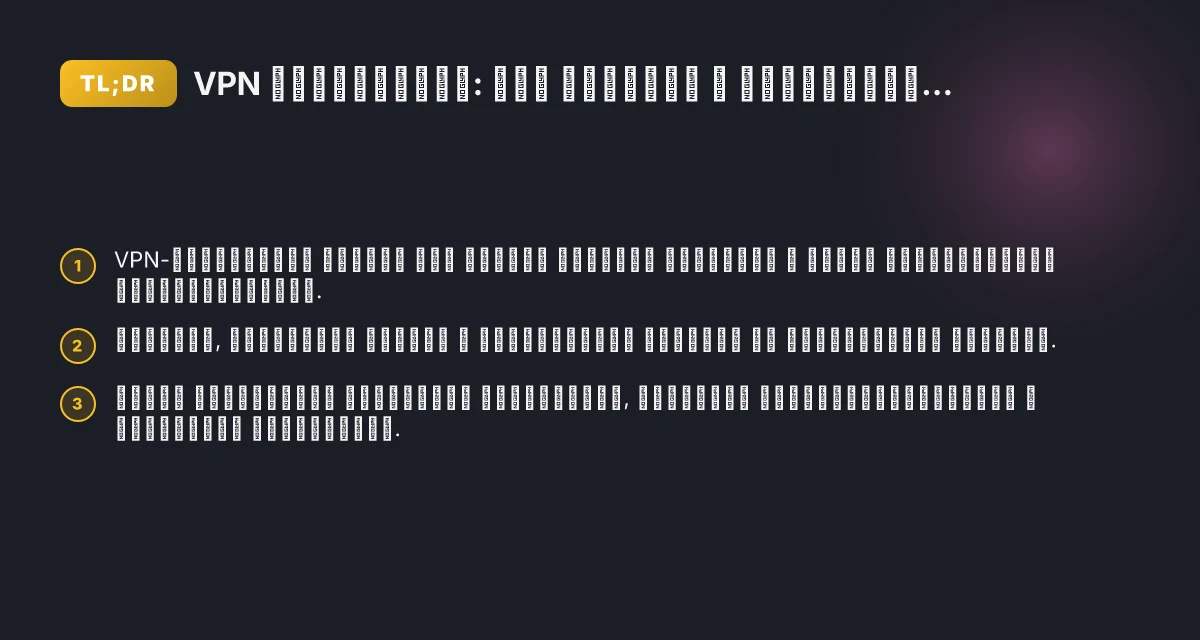
Для Chrome безопаснее начинать с Интернет-магазина Chrome. Найдите расширение по названию, проверьте разработчика и описание, затем изучите разрешения и отзывы. После установки откройте дополнение, выберите доступную локацию и включите соединение.
Затем проверьте, что VPN действительно работает: ВПН бесплатный для ноутбука: как выбрать и установить
- Убедитесь, что расширение показывает статус подключения.
- Откройте сайт, который отображает IP-адрес, и проверьте, изменился ли он.
- Проверьте нужные сайты и сервисы, некоторые из них могут ограничивать доступ через VPN.
- Если браузер поддерживает защиту от утечек, найдите эту настройку в расширении и включите её при необходимости.
Если страницы перестали загружаться, попробуйте выбрать другую доступную локацию, отключить и снова включить соединение или проверить настройки браузера. Не используйте одновременно несколько VPN-расширений: они могут конфликтовать.
Проверка расширения после установки
| Шаг | Что сделать | Признак успеха | Если проверка не пройдена |
|---|---|---|---|
| Установка | Выбрать расширение в магазине Chrome | Расширение установлено из официального источника | Удалить сомнительную копию |
| Разрешения | Просмотреть запрошенные доступы | Доступы соответствуют описанию | Не выдавать лишние разрешения |
| Подключение | Выбрать сервер и включить VPN | Интерфейс показывает активное соединение | Проверить сервер и настройки |
| IP-адрес | Сравнить адрес до и после подключения | После подключения отображается другой адрес | Переподключиться или сменить сервер |
| DNS | Проверить утечки DNS | Запросы не показывают реальное местоположение | Отключить расширение и разобраться |
| Сайт | Открыть нужный ресурс | Ресурс работает через выбранный сервер | Проверить блокировку или ограничения |
| Отключение | Выключить VPN и повторить проверку | Соединение возвращается к обычному режиму | Проверить состояние расширения |
Ограничения и правила безопасности
VPN-расширение не заменяет антивирус, не гарантирует защиту от мошеннических сайтов и не скрывает данные, которые вы добровольно вводите в аккаунты и формы. Оно также не отменяет правила сайтов и законодательства. Если сервис обещает обход любых ограничений и абсолютную конфиденциальность, относитесь к таким заявлениям критически.
Особенно внимательно подходите к неизвестным дополнениям с малым количеством информации о разработчике. Удалите расширение, если оно запрашивает необъяснимые разрешения, ведёт себя неожиданно или перестало получать обновления. Не передавайте через подозрительные сервисы пароли, финансовые данные и конфиденциальные документы. ВПН на ноутбук: как выбрать, установить и безопасно пользоваться
Рекомендация
Для простого использования начните с расширения, которое подходит вашему браузеру и ясно описывает свои функции. Сравните VeePN, Browsec, ZoogVPN, Turbo VPN и Windscribe по нужным возможностям, разрешениям и политике конфиденциальности. Если требуется защита всего устройства, а не только браузера, выбирайте сервис с отдельным VPN-приложением и заранее проверяйте его условия.