ВПН бесплатный для ноутбука: как выбрать и установить

Разбираем, где скачать бесплатный ВПН для ноутбука, как сравнить варианты и на что обратить внимание перед установкой.
Если вам нужен ВПН бесплатный для ноутбука, начните с приложения для вашей операционной системы и скачивайте его из официального источника. Среди доступных вариантов, Proton VPN, Planet VPN, hide.me и Turbo VPN для Windows. Перед подключением проверьте, какие функции доступны бесплатно, как сервис обращается с данными и подходит ли он для ваших задач.

Рекомендуем: Быстрый и безопасный VPN — Надёжное шифрование, без логов и приложения для всех устройств. Работает там, где сайты заблокированы. Подробнее →
Сравнение бесплатных ВПН для ноутбука
| Вариант | Windows | Ограничение бесплатного тарифа | Нужна регистрация | Подходит для |
|---|---|---|---|---|
| Proton VPN Free | Да | Без ограничения трафика | Да | Регулярного использования |
| Windscribe Free | Да | Лимит трафика | Да | Эпизодического использования |
| PrivadoVPN Free | Да | Лимит трафика | Да | Просмотра сайтов |
| TunnelBear Free | Да | Небольшой лимит трафика | Да | Коротких подключений |
| hide.me Free | Да | Лимит трафика | Обычно нет | Простых задач |
| Бесплатное расширение браузера | Не всегда | Может работать только в браузере | Зависит от сервиса | Защиты трафика браузера |
| Случайный бесплатный ВПН | Зависит от сервиса | Условия могут быть неясны | Зависит от сервиса | Не рекомендуется без проверки |
Как выбрать бесплатный ВПН для ноутбука
Сначала определите, для чего вам нужен сервис: защитить соединение в общественной сети Wi-Fi, пользоваться интернетом с дополнительной приватностью или подключаться к сайтам, недоступным в вашей сети. Возможности бесплатных тарифов различаются, поэтому не ориентируйтесь только на обещания скорости и «безлимитного» доступа.
Проверьте несколько параметров:
- Совместимость. Уточните, поддерживает ли приложение вашу версию Windows. Например, Proton VPN предлагает бесплатную версию для Windows 10 и Windows 11.
- Ограничения тарифа. Бесплатный план может ограничивать доступные серверы, функции или сценарии использования. Смотрите актуальные условия на сайте сервиса.
- Приватность. Прочитайте политику конфиденциальности и выясните, какие данные собираются.
- Источник установки. Используйте официальный сайт или магазин приложений, а не неизвестные каталоги и ссылки из комментариев.
- Удобство. Для повседневного использования важны понятный интерфейс, простой запуск и возможность быстро отключить соединение.
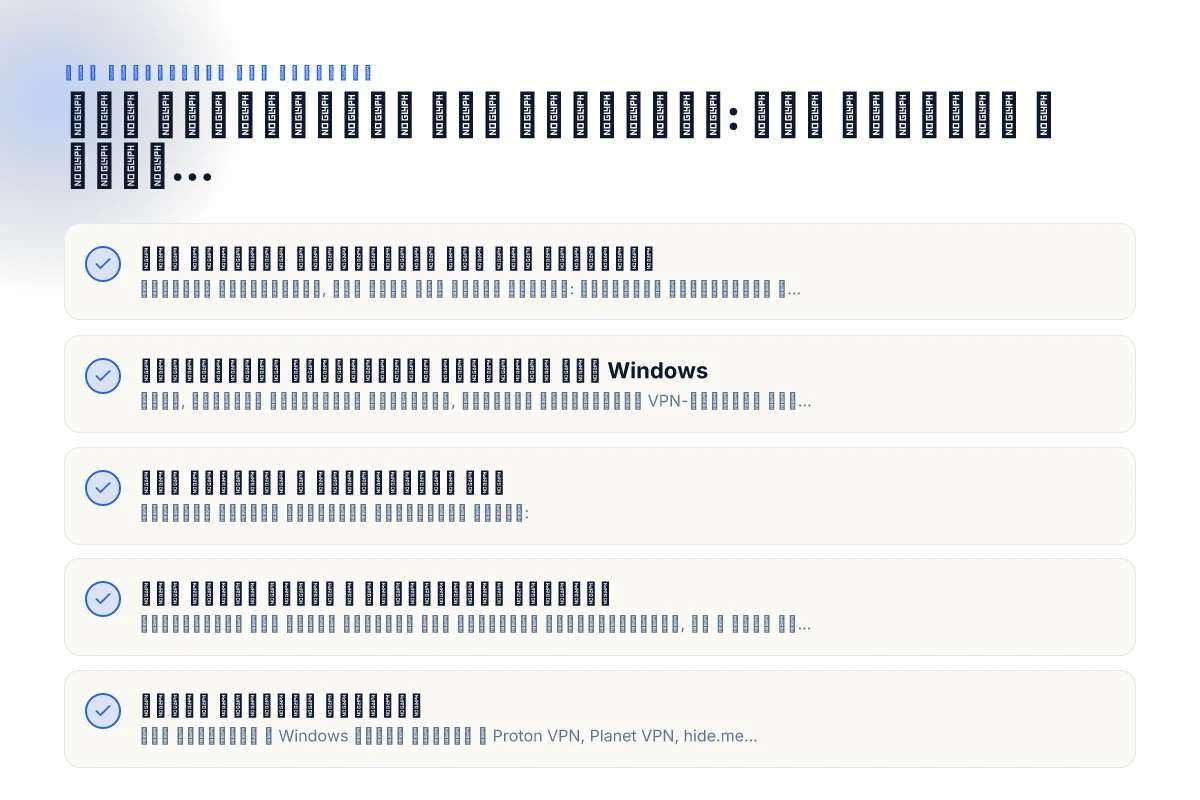
Популярные бесплатные варианты для Windows
Ниже, краткое сравнение сервисов, которые предлагают VPN-клиенты для ноутбуков с Windows. Это не рейтинг: подходящий вариант зависит от условий бесплатного тарифа и ваших требований.
| Сервис | Что указано в предложении | На что обратить внимание |
|---|---|---|
| Proton VPN | Бесплатное приложение для Windows 10 и Windows 11 | Сверьте ограничения бесплатного плана и доступные серверы |
| Planet VPN | Приложение для ноутбука; заявлены бесплатный доступ, безлимитный трафик и отсутствие регистрации | Проверьте условия в приложении или на официальном сайте |
| hide.me | Бесплатный клиент для Windows | Перед подключением изучите возможности бесплатного тарифа |
| Turbo VPN | Предлагается загрузка VPN для Windows | Скачивайте клиент только с официальной страницы сервиса |
Planet VPN также представлен в Microsoft Store. Это может быть удобным способом установить приложение, если вы хотите использовать магазин Windows. Однако наличие программы в магазине не отменяет необходимости прочитать условия и проверить издателя. ВПН на ноутбук: как выбрать, установить и безопасно пользоваться
Условия сервисов и доступность отдельных функций могут меняться. Поэтому таблица помогает сориентироваться, но окончательное решение стоит принимать по актуальной информации на официальных страницах.
Что проверить перед установкой бесплатного ВПН
| Критерий | Что искать | Почему важно | Вопрос для проверки |
|---|---|---|---|
| Совместимость | Приложение для Windows | ВПН должен работать на ноутбуке | Поддерживается ли ваша версия Windows? |
| Лимит трафика | Ясные условия тарифа | Лимит может закончиться быстро | Сколько трафика доступно? |
| Конфиденциальность | Понятная политика журналов | Сервис получает данные о подключении | Какие данные сохраняются? |
| Безопасность | Шифрование и защита соединения | Помогает защитить трафик | Есть ли защита при обрыве связи? |
| Скорость | Достаточная для ваших задач | Бесплатные серверы могут быть загружены | Подходит ли скорость для видео? |
| Серверы | Доступные страны и локации | Выбор влияет на подключение | Есть ли нужная страна? |
| Установка | Скачивание с официального сайта | Снижает риск поддельного приложения | Проверен ли источник? |
| Ограничения | Условия бесплатного тарифа | Некоторые функции могут быть недоступны | Что входит в бесплатный план? |
Как скачать и установить ВПН
Процесс обычно занимает несколько шагов:
- Выберите сервис и откройте его официальный сайт либо страницу приложения в Microsoft Store.
- Проверьте название разработчика, совместимость с Windows и доступные условия бесплатного тарифа.
- Скачайте установочный файл или установите приложение через магазин.
- Запустите установщик и следуйте инструкциям на экране.
- Откройте программу, ознакомьтесь с запросами разрешений и подключитесь к доступному серверу.
- Проверьте, что соединение установлено, и при необходимости выберите другой доступный сервер.
Если для установки требуется регистрация, создавайте аккаунт только на официальном сайте или в самом приложении. Не передавайте пароль от своей электронной почты и не устанавливайте дополнительные программы, которые не связаны с работой VPN-клиента. VPN Edge расширение: как выбрать, установить и безопасно пользоваться
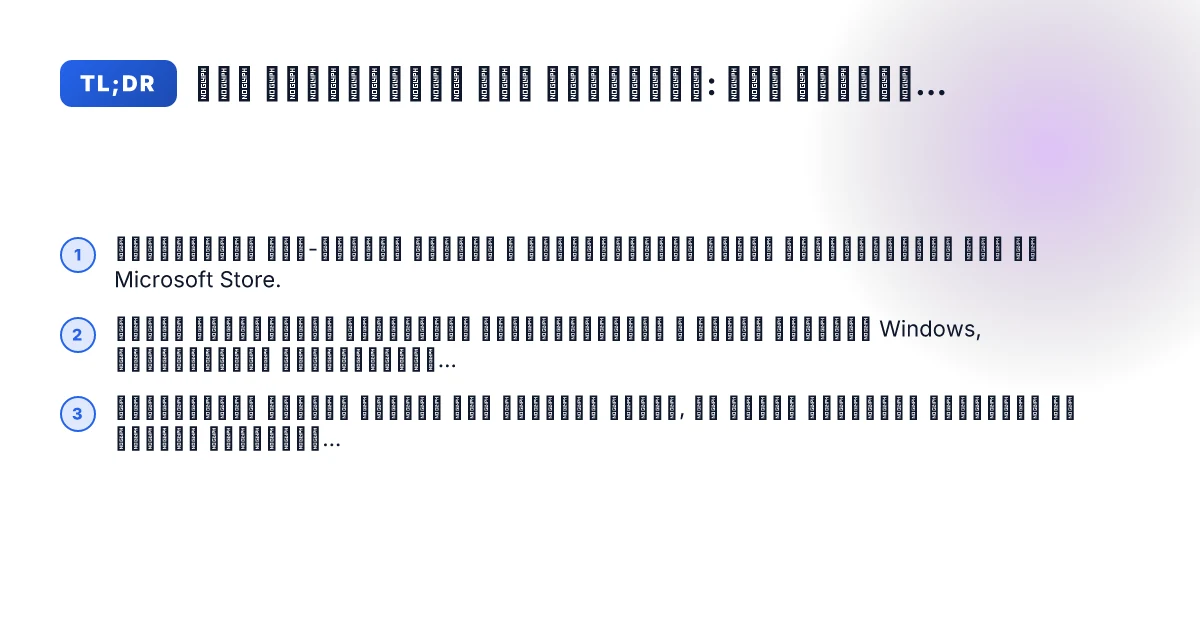
Что важно знать о бесплатных тарифах
Бесплатный ВПН может подойти для базового использования, но у него бывают ограничения. Например, могут быть доступны не все серверы и функции, а производительность может отличаться в зависимости от нагрузки и расположения сервера. Сравнивайте конкретные условия, а не только рекламные формулировки.
Также учитывайте следующее:
- VPN перенаправляет интернет-соединение через сервер сервиса, но сам по себе не заменяет антивирус и безопасные привычки.
- Не вводите платёжные данные и пароли на сомнительных сайтах, даже если VPN включён.
- При работе в общественной сети Wi-Fi используйте защищённые сайты и двухфакторную аутентификацию, где она доступна.
- Если соединение внезапно отключилось, проверьте настройки приложения и восстановите VPN перед продолжением работы, если это важно для вашей задачи.
- Не полагайтесь на обещания полной анонимности: внимательно изучайте, как сервис обрабатывает данные.
Если бесплатный тариф не подходит по ограничениям или функциям, сравните другие варианты и их условия. Не переходите на платный план только из-за настойчивого сообщения в приложении: сначала убедитесь, что дополнительные возможности действительно нужны.
Как выбрать способ установки ВПН на ноутбук Скачать VPN на ноутбук бесплатно: безопасный выбор и установка
| Способ | Где работает | Что скачать | Плюсы | Ограничения |
|---|---|---|---|---|
| Приложение для Windows | Во всей системе | Установщик с сайта сервиса | Защищает трафик разных приложений | Требует установки |
| Расширение браузера | Только в браузере | Расширение из магазина браузера | Быстрый запуск | Не защищает весь ноутбук |
| Настройки Windows | Во всей системе | Данные ВПН-сервера | Без отдельного клиента | Нужны параметры подключения |
| Приложение из Microsoft Store | Обычно во всей системе | Приложение из магазина | Удобная установка | Доступность зависит от сервиса |
| Портативное приложение | Зависит от программы | Архив или переносимая версия | Не всегда требует установки | Встречается не у всех сервисов |
| Неизвестный установщик | Неясно | Файл со стороннего сайта | Видимых преимуществ нет | Риск вредоносного ПО |
Какой вариант выбрать
Для ноутбука с Windows можно начать с Proton VPN, Planet VPN, hide.me или Turbo VPN, скачав приложение с официальной страницы или из Microsoft Store. Сравните совместимость, доступные функции, правила конфиденциальности и ограничения бесплатного плана. Рекомендация: выберите сервис, условия которого понятны и подходят вашей задаче, установите официальный клиент и проверьте его работу до использования в важной сети или поездке.