VPN расширение Microsoft Edge: как выбрать и установить
Разбираемся, как выбрать VPN-расширение для Microsoft Edge, установить его и проверить важные настройки приватности.
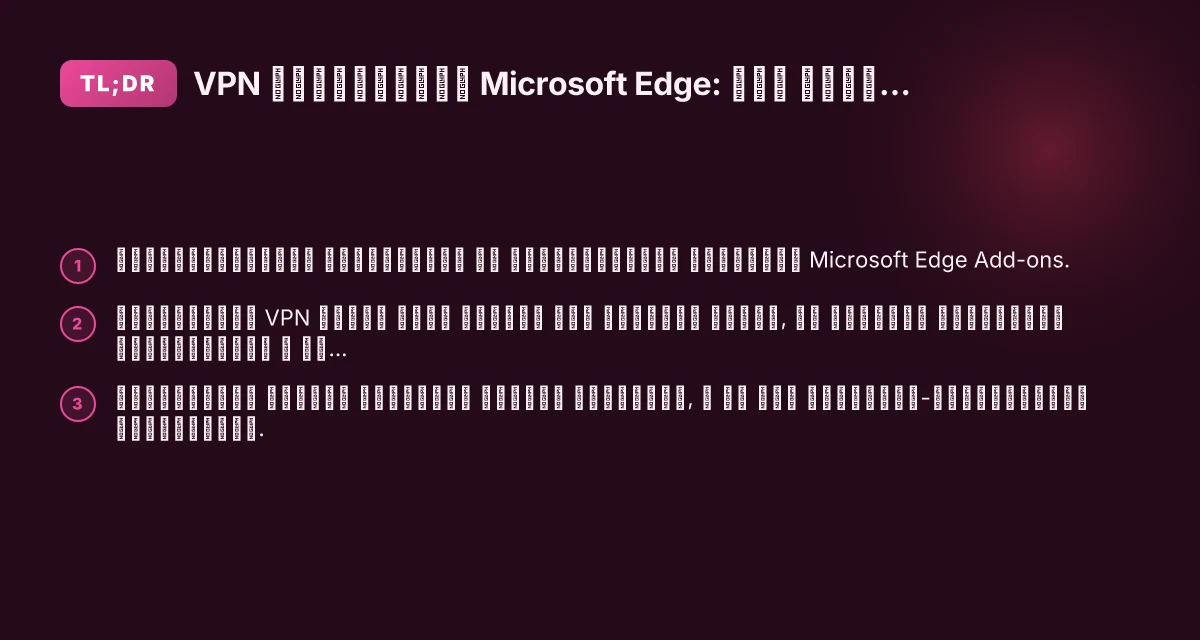
VPN расширение Microsoft Edge помогает перенаправлять браузерный трафик через VPN-сервер, менять видимый для сайтов IP-адрес и в некоторых случаях повышать приватность. Выберите подходящий вариант в каталоге Edge Add-ons, проверьте, кто его разработал и какие данные он обрабатывает, а затем установите и включите расширение через панель браузера.

Рекомендуем: Быстрый и безопасный VPN — Надёжное шифрование, без логов и приложения для всех устройств. Работает там, где сайты заблокированы. Подробнее →
Сравнение способов подключить VPN в Microsoft Edge
| Способ | Где работает | Что защищает | Простота настройки | Ограничения |
|---|---|---|---|---|
| Расширение VPN | В браузере Edge | Трафик браузера | Высокая | Другие приложения не защищены |
| VPN-приложение | На устройстве | Трафик устройства | Средняя | Требуется установка приложения |
| Прокси-сервер | В выбранном браузере или приложении | Обычно только выбранный трафик | Средняя | Не всегда шифрует соединение |
| Встроенная функция VPN | Зависит от сервиса и региона | Трафик, указанный сервисом | Высокая | Может быть доступна не всем |
| Режим InPrivate | В Edge | Локальную историю просмотра | Высокая | Не заменяет VPN |
| Защищённая сеть Wi‑Fi | На устройстве | Соединение с точкой доступа | Средняя | Не скрывает все данные о пользователе |
| VPN | Obfuscation | From / month | Plan | Free plan | Refund | Alipay | UnionPay | Crypto | Website opens in China | Trustpilot | |
|---|---|---|---|---|---|---|---|---|---|---|---|
 Windscribe | Turn on manually Stealth / WStunnel | $5.75/mo | 12 months: $69 | Yes | See site | ✗ | ✗ | ✗ | ✓ | ✗ Blocked | 4.7/5 (13,355 reviews) |
 NordVPN | Turn on manually Obfuscated Servers / NordWhisper | $3.49/mo | 27 months: $94.23 | No | 30 days | ? | ✗ | ✓ | ✓ | ✗ Blocked | 4.2/5 (51,628 reviews) |
 ZoogVPN | Turn on manually Shadow | $2.49/mo | 27 months: $59.99 | Yes | 7 days | ✓ | ✓ | ✓ | ✓ | Official site blocked; our special link opens (4.4 s) | 4.2/5 (195 reviews) |
 ExpressVPN | ✓ On by default all servers | $3.00/mo | 28 months: $84 | No | 30 days | ✗ | ✗ | ✓ | ✗ | ✗ Blocked | 4.4/5 (29,706 reviews) |
 Surfshark | ✓ On by default Camouflage, with OpenVPN | See site | See site | No | 30 days | ✗ | ✗ | ✗ | ✓ | ✗ Blocked | 4.3/5 (31,823 reviews) |
 Proton VPN | Turn on manually Stealth, free plan too | $2.99/mo | 12 months: $35.88 | Yes | 30 days | ✗ | ✗ | ✗ | ✓ | ✗ Blocked | 2.1/5 (1,040 reviews) |
 Astrill VPN | Turn on manually StealthVPN / OpenWeb | $12.50/mo | 24 months: $300 | No | See site | ✗ | ✗ | ✗ | ✓ | ✗ Blocked | 1.3/5 (110 reviews) |
 Private Internet Access | Turn on manually Shadowsocks, OpenVPN only | $2.03/mo | 40 months: $81.2 | No | 30 days | ✗ | ✗ | ✗ | ✗ | ✗ Blocked | 4.2/5 (11,033 reviews) |
 CyberGhost | Turn on manually selected servers | $2.19/mo | 28 months: $61.32 | No | 45 days | ✗ | ✗ | ✗ | ✓ | ✗ Blocked | 4.0/5 (24,178 reviews) |
 PureVPN | Turn on manually switch to OpenVPN | $1.69/mo | 60 months: $101.55 | No | 31 days | ? | ? | ✗ | ✓ | ✗ Blocked | 4.4/5 (17,994 reviews) |
 AdGuard VPN | ✓ On by default TrustTunnel | $2.99/mo | 24 months: $71.76 | Yes | 30 days | ✓ | ✗ | ✓ | ✓ | Official site blocked; our special link opens (3.7 s) | 4.3/5 (290 reviews) |
 Mullvad | Turn on manually QUIC / Shadowsocks / LWO | $5.61/mo | €5/mo | No | 14 days | ✗ | ✗ | ✗ | ✓ | ✗ Blocked | 3.2/5 (192 reviews) |
 StrongVPN | Turn on manually Scramble, OpenVPN TCP | See site | See site | No | 30 days | ✓ | ✗ | ✗ | ✗ | ✗ Blocked | 4.4/5 (2,695 reviews) |
 LightXtreme 闪连 | Not listed | $7.08/mo | 12 months: $84.99 | Yes | 30 days | ✓ | ✓ | ✓ | ✓ | ✓ Yes (3.5 s) | No page |
Prices checked 2026-11-10 on each vendor's pricing page (cheapest long plan, USD). Check the vendor's checkout for the final price.
Obfuscation checked 2026-11-14 on each vendor's site and help center: "on by default" = nothing to set; "turn on manually" = switch protocol or mode in settings; "not listed" = the vendor describes no obfuscation.
Payment methods checked 2026-11-10 on each vendor's payment pages: all 14 take cards and PayPal; ✗ = not listed, ? = the vendor's own pages disagree.
China access: whether the official website opens from mainland China networks (tests the website only, not the VPN connection). Last checked 2026-11-18 01:02 Beijing time.
Trustpilot score and review count checked 2026-11-10.
Что делает VPN-расширение в Edge
После подключения расширение направляет поддерживаемый им трафик браузера через сервер VPN-провайдера. Сайты могут видеть IP-адрес сервера вместо вашего обычного адреса. Это может помочь при подключении к публичным сетям или при доступе к сайтам, которые доступны не во всех регионах.
Важно понимать разницу между VPN-расширением и приложением VPN для компьютера. Расширение чаще всего защищает только соединения, проходящие через браузер Microsoft Edge. Другие программы на устройстве, например, почта или игры, могут продолжать использовать обычное подключение. Точный охват зависит от конкретного продукта.
VPN не гарантирует полной анонимности и не заменяет осторожность в интернете. Сайты могут распознавать пользователя по входу в аккаунт, файлам cookie и другим данным браузера.
Как выбрать расширение
Ищите дополнение в официальном каталоге Microsoft Edge Add-ons и внимательно изучите страницу продукта. Одного обещания «бесплатно» недостаточно, чтобы оценить безопасность или качество сервиса. VPN для Edge: как выбрать и установить расширение
Обратите внимание на следующие пункты:
- Разработчик и репутация. Проверьте название издателя, описание и доступные сведения о продукте.
- Политика конфиденциальности. Выясните, собираются ли данные о подключениях и активности, как долго они хранятся и передаются ли третьим сторонам.
- Разрешения. Сопоставьте запрашиваемый доступ с назначением расширения. Чрезмерные или непонятные разрешения требуют дополнительной проверки.
- Условия бесплатного доступа. Возможны ограничения по функциям, серверам или объёму использования; точные условия смотрите на странице самого сервиса.
- Настройки приватности. Уточните, есть ли функции защиты от утечек и автоматическое отключение при потере VPN-соединения.
- Обновления и поддержка. Действующее расширение и понятный канал помощи, полезные признаки при выборе.
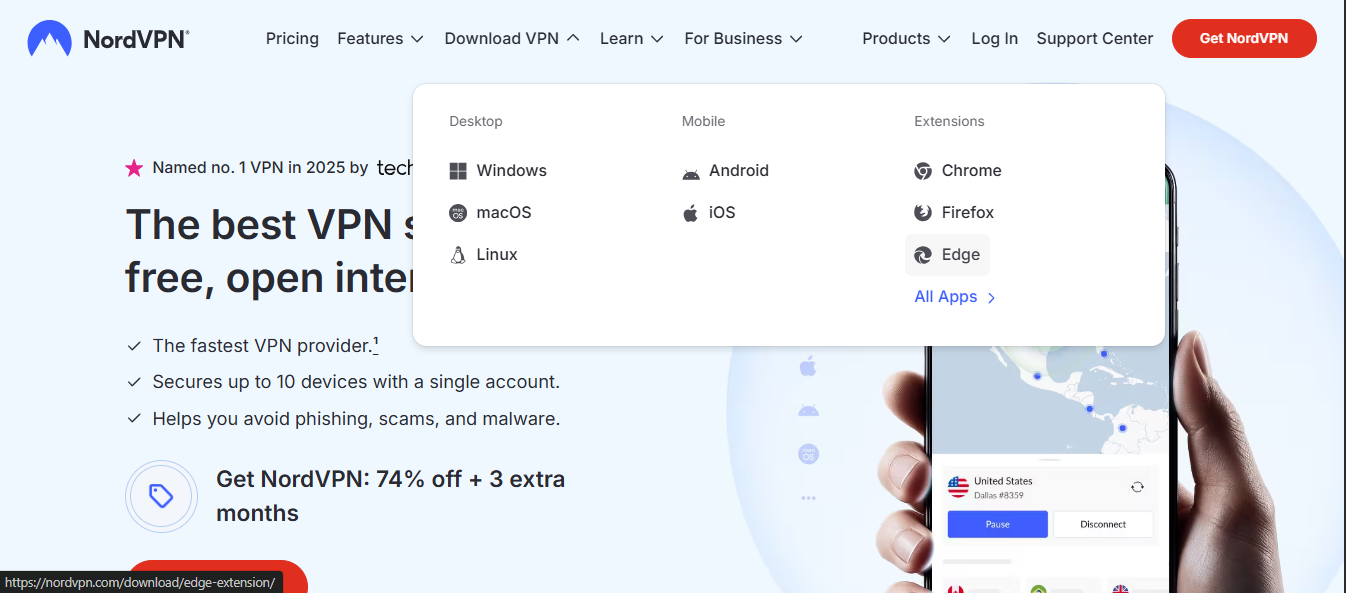
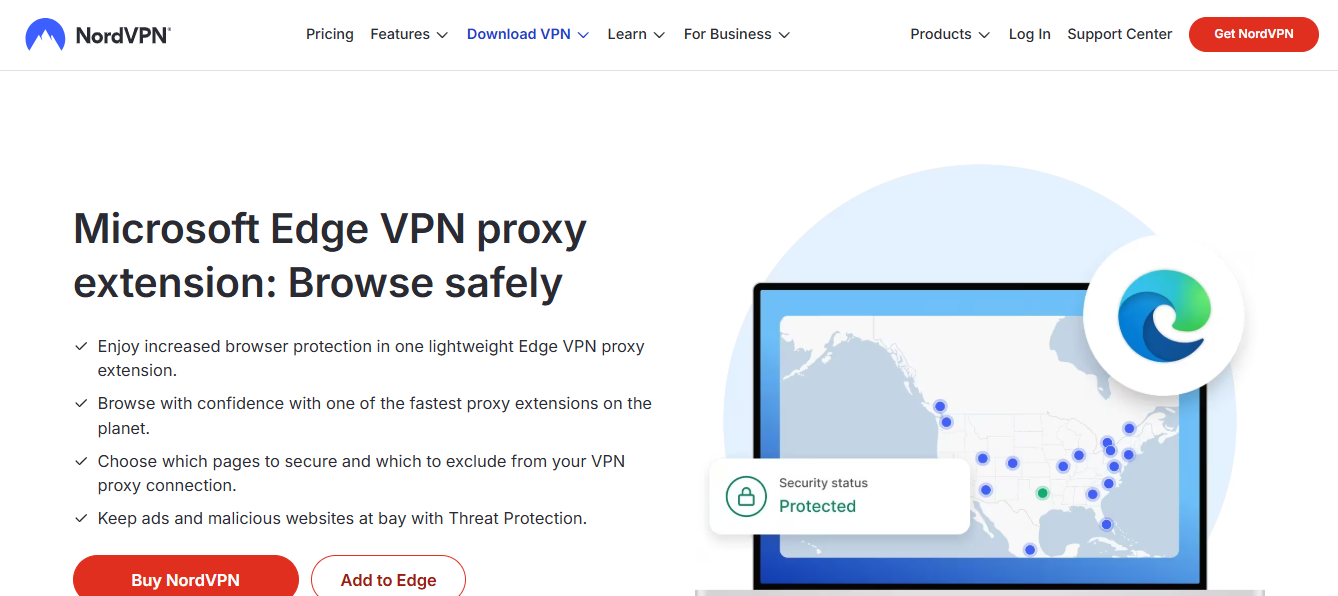
В каталоге представлены разные варианты. Например, VeePN и 1VPN описаны как бесплатные VPN-расширения. Browsec предлагает расширение для Edge с акцентом на доступ к YouTube и защиту IP, а Windscribe указывает функции выбора локации, блокировки рекламы и трекеров и защиты от утечек браузера. NordVPN также представлен в поиске дополнений Edge. Возможности и условия могут меняться, поэтому сверяйте их с актуальной страницей продукта.
| Вариант из каталога | Что указано в описании | Что проверить перед установкой |
|---|---|---|
| VeePN | Бесплатное VPN-расширение для Edge | Условия бесплатного доступа и политику конфиденциальности |
| 1VPN | Перенаправление браузерного трафика через защищённые серверы | Какие данные собираются и какие доступны настройки |
| Browsec | Расширение для Edge, упоминаются YouTube и защита IP | Ограничения бесплатного режима и перечень разрешений |
| Windscribe | Выбор локации, блокировка рекламы и трекеров, защита от утечек браузера | Какие функции доступны в выбранном тарифе и как они работают |
| NordVPN | Расширение для Microsoft Edge | Актуальные функции и условия на странице дополнения |
Таблица передаёт заявленные в описаниях особенности, а не результаты независимого тестирования. Не считайте наличие функции доказательством того, что она включена по умолчанию или подходит для всех сценариев.
На что смотреть при выборе VPN-расширения для Edge ВПН для браузера Edge: как выбрать и настроить расширение
| Критерий | Что проверить | Хороший признак | Повод насторожиться |
|---|---|---|---|
| Репутация | Разработчика и отзывы | Известный поставщик | Неясный владелец |
| Политика конфиденциальности | Сбор и хранение данных | Понятные условия | Неописанная передача данных |
| Разрешения | Доступ, запрашиваемый в Edge | Только необходимый доступ | Запрос лишних разрешений |
| Шифрование | Описание защиты соединения | Условия изложены ясно | Нет сведений о защите |
| Утечки данных | Проверки DNS и IP | Поставщик описывает защиту | Нет информации о рисках |
| Серверы | Доступные страны и расположения | Список прозрачен | Расположение не указано |
| Бесплатный тариф | Ограничения и условия | Лимиты объяснены | Неясно, как сервис зарабатывает |
| Поддержка | Способы связи и справка | Есть понятные инструкции | Связаться с поставщиком трудно |
Как установить и включить VPN
- Откройте каталог Microsoft Edge Add-ons и найдите нужное расширение.
- Перейдите на страницу дополнения, проверьте разработчика, описание, разрешения и политику конфиденциальности.
- Нажмите кнопку установки и подтвердите добавление в браузер.
- Откройте меню расширений Edge и закрепите значок VPN на панели, если хотите быстро им пользоваться.
- Нажмите значок, выполните вход или регистрацию, если это требуется, и выберите доступную локацию.
- Подключитесь и проверьте, отображает ли расширение активное соединение.
Названия кнопок и расположение настроек могут различаться в зависимости от версии Edge и самого дополнения. Если расширение не подключается, проверьте интернет-соединение, обновление браузера и инструкции провайдера. Не устанавливайте похожие расширения со сторонних сайтов, если не можете подтвердить их подлинность.
Ограничения и безопасность
VPN-расширение не делает любую передачу данных автоматически защищённой. Оно не отменяет необходимость использовать надёжные пароли, осторожно открывать вложения и следить за настройками аккаунтов. HTTPS остаётся важным: VPN и защищённое соединение сайта решают разные задачи.
Бесплатный доступ тоже не означает отсутствия компромиссов. Условия могут включать ограничения или дополнительные предложения. Если сервис не объясняет, какие сведения собирает и как их использует, лучше поискать более прозрачный вариант.
Проверяйте настройки после установки. Разрешайте расширению только необходимый доступ и удаляйте его, если перестали пользоваться сервисом. При использовании конфиденциальных сайтов учитывайте, что сам VPN-провайдер может обрабатывать сведения о подключении в соответствии со своей политикой. Расширение VPN для Edge: как выбрать и установить
Проверка перед установкой и использованием VPN в Edge
| Этап | Что сделать | Признак готовности | Если не сработало |
|---|---|---|---|
| Выбор | Найти расширение в магазине Edge | Разработчик и условия понятны | Проверить другой вариант |
| Установка | Нажать кнопку установки | Значок появился в браузере | Проверить подключение к магазину |
| Разрешения | Прочитать запросы доступа | Разрешения нужны для работы | Отменить установку при сомнениях |
| Вход | Авторизоваться, если требуется | Открылся интерфейс сервиса | Проверить данные аккаунта |
| Подключение | Выбрать сервер и включить VPN | Появился статус подключения | Сменить сервер или проверить сеть |
| Проверка | Открыть сайт проверки IP | Адрес соответствует серверу | Переподключиться и проверить утечки |
| Отключение | Выключить VPN в расширении | Статус показывает отключение | Перезапустить Edge |
| Удаление | Удалить расширение через Edge | Значок и доступ исчезли | Проверить список расширений |
Краткая рекомендация
Для начала выберите VPN-расширение в официальном каталоге Microsoft Edge Add-ons и сравните прозрачность политики конфиденциальности, нужные функции и условия бесплатного режима. Из перечисленных вариантов можно рассмотреть VeePN, 1VPN, Browsec или Windscribe, но окончательное решение принимайте по актуальным сведениям на странице разработчика. Если нужно защищать не только браузер, а весь трафик устройства, ищите приложение VPN для операционной системы и отдельно проверяйте, какие соединения оно охватывает.