Расширение VPN для Edge: как выбрать и установить

Разбираемся, как выбрать VPN-расширение для Microsoft Edge, установить его и проверить важные настройки безопасности.
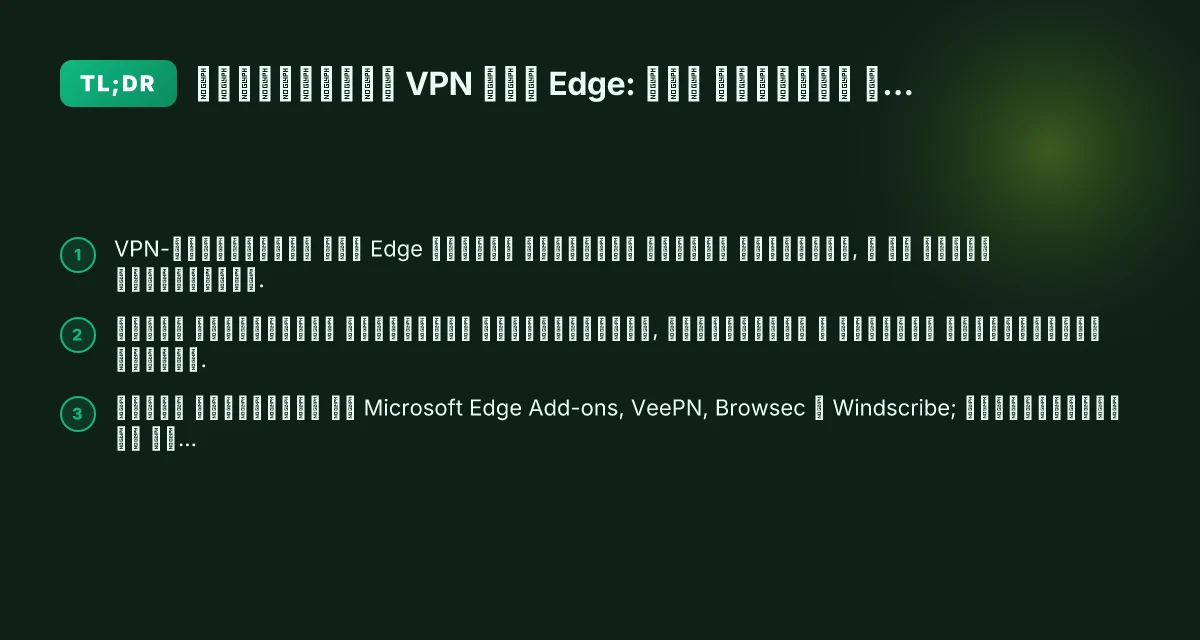
Если вам нужно расширение VPN для Edge, установите его из официального магазина Microsoft Edge Add-ons, затем выберите сервер и включите подключение. В каталоге доступны, например, VeePN, Browsec и Windscribe. Перед выбором проверьте, какие данные собирает сервис и распространяется ли защита только на браузер: расширение не всегда заменяет полноценное VPN-приложение для всего устройства.

Рекомендуем: Быстрый и безопасный VPN — Надёжное шифрование, без логов и приложения для всех устройств. Работает там, где сайты заблокированы. Подробнее →
Сравнение расширений VPN для Microsoft Edge
| Критерий | Бесплатное расширение | Платное расширение | На что обратить внимание |
|---|---|---|---|
| Стоимость | Бесплатно | По подписке | Условия тарифа |
| Лимит трафика | Может быть ограничен | Зависит от тарифа | Уточните до установки |
| Скорость | Может снижаться при нагрузке | Зависит от сервиса | Проверьте в своём регионе |
| Выбор серверов | Часто ограничен | Обычно шире | Нужны ли конкретные страны |
| Реклама | Может присутствовать | Обычно отсутствует | Читайте описание продукта |
| Дополнительные функции | Базовые | Могут включать расширенные настройки | Сравните нужные функции |
| Поддержка | Может быть ограниченной | Может входить в подписку | Проверьте способы связи |
| Конфиденциальность | Изучите политику сервиса | Изучите политику сервиса | Проверьте сбор и хранение данных |
| VPN | Obfuscation | From / month | Plan | Free plan | Refund | Alipay | UnionPay | Crypto | Website opens in China | Trustpilot | |
|---|---|---|---|---|---|---|---|---|---|---|---|
 Windscribe | Turn on manually Stealth / WStunnel | $5.75/mo | 12 months: $69 | Yes | See site | ✗ | ✗ | ✗ | ✓ | ✗ Blocked | 4.7/5 (13,355 reviews) |
 Surfshark | ✓ On by default Camouflage, with OpenVPN | See site | See site | No | 30 days | ✗ | ✗ | ✗ | ✓ | ✗ Blocked | 4.3/5 (31,823 reviews) |
 ZoogVPN | Turn on manually Shadow | $2.49/mo | 27 months: $59.99 | Yes | 7 days | ✓ | ✓ | ✓ | ✓ | Official site blocked; our special link opens (4.4 s) | 4.2/5 (195 reviews) |
 NordVPN | Turn on manually Obfuscated Servers / NordWhisper | $3.49/mo | 27 months: $94.23 | No | 30 days | ? | ✗ | ✓ | ✓ | ✗ Blocked | 4.2/5 (51,628 reviews) |
 ExpressVPN | ✓ On by default all servers | $3.00/mo | 28 months: $84 | No | 30 days | ✗ | ✗ | ✓ | ✗ | ✗ Blocked | 4.4/5 (29,706 reviews) |
 Proton VPN | Turn on manually Stealth, free plan too | $2.99/mo | 12 months: $35.88 | Yes | 30 days | ✗ | ✗ | ✗ | ✓ | ✗ Blocked | 2.1/5 (1,040 reviews) |
 Astrill VPN | Turn on manually StealthVPN / OpenWeb | $12.50/mo | 24 months: $300 | No | See site | ✗ | ✗ | ✗ | ✓ | ✗ Blocked | 1.3/5 (110 reviews) |
 Private Internet Access | Turn on manually Shadowsocks, OpenVPN only | $2.03/mo | 40 months: $81.2 | No | 30 days | ✗ | ✗ | ✗ | ✗ | ✗ Blocked | 4.2/5 (11,033 reviews) |
 CyberGhost | Turn on manually selected servers | $2.19/mo | 28 months: $61.32 | No | 45 days | ✗ | ✗ | ✗ | ✓ | ✗ Blocked | 4.0/5 (24,178 reviews) |
 PureVPN | Turn on manually switch to OpenVPN | $1.69/mo | 60 months: $101.55 | No | 31 days | ? | ? | ✗ | ✓ | ✗ Blocked | 4.4/5 (17,994 reviews) |
 AdGuard VPN | ✓ On by default TrustTunnel | $2.99/mo | 24 months: $71.76 | Yes | 30 days | ✓ | ✗ | ✓ | ✓ | Official site blocked; our special link opens (3.7 s) | 4.3/5 (290 reviews) |
 Mullvad | Turn on manually QUIC / Shadowsocks / LWO | $5.61/mo | €5/mo | No | 14 days | ✗ | ✗ | ✗ | ✓ | ✗ Blocked | 3.2/5 (192 reviews) |
 StrongVPN | Turn on manually Scramble, OpenVPN TCP | See site | See site | No | 30 days | ✓ | ✗ | ✗ | ✗ | ✗ Blocked | 4.4/5 (2,695 reviews) |
 LightXtreme 闪连 | Not listed | $7.08/mo | 12 months: $84.99 | Yes | 30 days | ✓ | ✓ | ✓ | ✓ | ✓ Yes (3.5 s) | No page |
Prices checked 2026-11-10 on each vendor's pricing page (cheapest long plan, USD). Check the vendor's checkout for the final price.
Obfuscation checked 2026-11-14 on each vendor's site and help center: "on by default" = nothing to set; "turn on manually" = switch protocol or mode in settings; "not listed" = the vendor describes no obfuscation.
Payment methods checked 2026-11-10 on each vendor's payment pages: all 14 take cards and PayPal; ✗ = not listed, ? = the vendor's own pages disagree.
China access: whether the official website opens from mainland China networks (tests the website only, not the VPN connection). Last checked 2026-11-18 01:02 Beijing time.
Trustpilot score and review count checked 2026-11-10.
Что делает VPN-расширение в Edge
Расширение добавляет VPN-функции непосредственно в Microsoft Edge. В зависимости от сервиса оно может направлять трафик браузера через удалённый сервер, менять видимый для сайтов IP-адрес и шифровать соединение между браузером и VPN-сервером.
Важно понимать разницу между расширением и приложением. Многие расширения защищают только трафик Edge. Другие приложения могут охватывать соединения всего устройства, в том числе других браузеров и программ. Уточните это в описании выбранного продукта.
VPN также не делает пользователя полностью анонимным. Сайты могут распознавать вас по учётной записи, cookies и другим данным. Расширение не заменяет обновления браузера, надёжные пароли и осторожность при открытии ссылок.
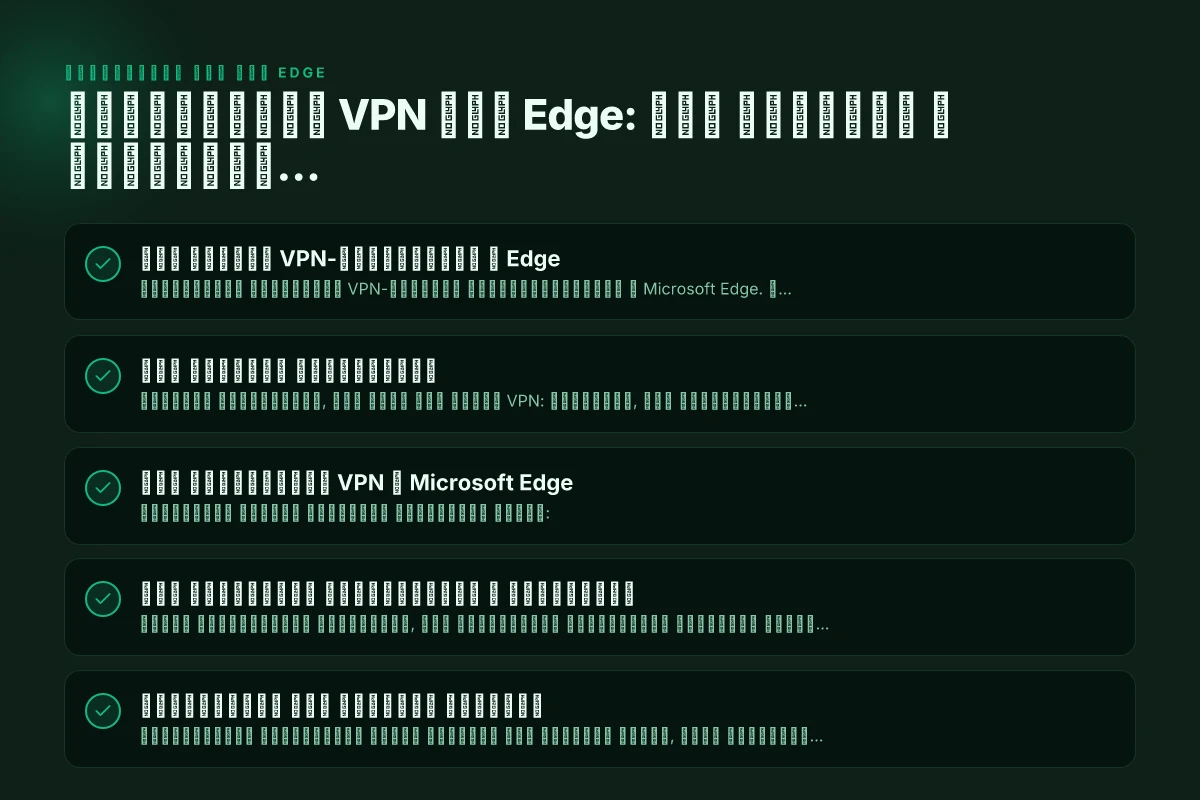
Как выбрать расширение
Сначала определите, для чего вам нужен VPN: например, для дополнительной защиты при работе через публичный Wi-Fi или для выбора другой виртуальной локации. Затем сравните условия и возможности сервиса. Добавление или изменение VPN-подключения Windows 10: пошаговая инструкция
Обратите внимание на следующие пункты:
- Разработчик и источник. Ищите расширение в официальном магазине Edge и сверяйте название издателя с сайтом сервиса.
- Политика конфиденциальности. Посмотрите, какие сведения собираются и ведутся ли журналы активности.
- Разрешения. Проверьте, к каким данным браузера расширение запрашивает доступ. Запросы должны быть понятны и соответствовать заявленным функциям.
- Условия бесплатного доступа. Бесплатный вариант может иметь ограничения по локациям, функциям или объёму доступных возможностей. Не предполагайте, что условия одинаковы у разных сервисов.
- Настройки защиты. Узнайте, есть ли дополнительные функции для защиты соединения и браузерных данных.
- Удобство. Если интерфейс важен, проверьте, доступен ли он на русском и насколько просто подключаться и менять локацию.
| Расширение | Что указано в результатах поиска | Что проверить перед установкой |
|---|---|---|
| VeePN | Бесплатное VPN-расширение для Edge | Условия бесплатного тарифа, разрешения и политику конфиденциальности |
| Browsec | Бесплатное расширение на русском языке; заявлена возможность пользоваться без регистрации | Доступные локации и условия использования |
| Windscribe | Расширение для Edge с выбором локации; заявлены инструменты для работы с рекламой и трекерами | Какие функции доступны бесплатно и какие разрешения требуются |
| Surfshark | Предлагает расширение для Edge и заявляет защиту при работе в публичных Wi-Fi-сетях | Требуется ли подписка и как расширение взаимодействует с приложением |
| 1ClickVPN | На странице сервиса описана установка через магазин дополнений Edge и выбор локации | Условия работы и сведения о конфиденциальности |
Названия функций в таблице отражают описание сервисов, а не независимую оценку. Перед установкой прочитайте актуальную карточку расширения: возможности и условия могут меняться.
Как выбрать VPN-расширение для Edge
| Критерий | Что проверить | Подходит, если | Повод отказаться |
|---|---|---|---|
| Совместимость | Поддерживается ли Microsoft Edge | Расширение доступно для Edge | Нет поддержки браузера |
| Репутация | Отзывы и сведения о разработчике | Разработчик прозрачен | Неясно, кто создал продукт |
| Политика конфиденциальности | Какие данные собираются | Условия понятны и приемлемы | Политика отсутствует или расплывчата |
| Лимиты | Ограничения трафика и функций | Их хватает для ваших задач | Лимиты мешают использованию |
| Серверы | Доступные страны и расположения | Есть нужные варианты | Нужных стран нет |
| Настройки | Переключатели и параметры соединения | Можно настроить нужный режим | Не хватает контроля |
| Цена | Бесплатные условия и стоимость подписки | Цена соответствует возможностям | Условия оплаты неясны |
| Установка | Запросы разрешений | Разрешения объяснимы | Запрашиваются лишние доступы |
Как установить VPN в Microsoft Edge
Установка обычно занимает несколько шагов: Добавление или изменение VPN-подключения Windows 11: пошаговая инструкция
- Откройте Microsoft Edge Add-ons.
- Найдите нужный сервис по названию, например, VeePN, Browsec или Windscribe.
- Откройте карточку расширения и проверьте издателя, описание и разрешения.
- Нажмите кнопку добавления в Edge и подтвердите установку.
- Откройте расширение через значок на панели браузера.
- Войдите в аккаунт, если этого требует сервис, выберите доступную локацию и нажмите кнопку подключения.
Если расширение не отображается на панели, откройте меню расширений Edge и закрепите его. Не устанавливайте похожие дополнения с неясным названием только потому, что они обещают бесплатный VPN: совпадение названия не подтверждает, что это официальный продукт.
Как проверить подключение и настройки
После подключения убедитесь, что расширение показывает активное соединение. При необходимости проверьте IP-адрес с помощью надёжного онлайн-сервиса до и после подключения и сравните результаты. Такая проверка показывает смену видимого IP, но сама по себе не подтверждает полную безопасность соединения.
Перед использованием проверьте настройки:
- включайте VPN до посещения сайтов, для которых важна дополнительная защита;
- ознакомьтесь с функциями автоматического подключения, если они доступны;
- проверьте, не отключено ли расширение для нужного сайта;
- изучите политику конфиденциальности и условия хранения данных;
- обновляйте Edge и расширение;
- не вводите платёжные или личные данные на сомнительных сайтах, даже если VPN включён.
Если страницы перестали загружаться, попробуйте сменить сервер или временно отключить расширение, чтобы определить причину. Не отключайте защиту на публичной сети надолго, если именно для неё вы включили VPN. VPN расширение для Edge: как выбрать и безопасно установить
Проверка VPN-подключения в Edge
| Шаг | Что сделать | Признак успеха | Если не сработало |
|---|---|---|---|
| Установка | Добавить расширение в Edge | Значок появился на панели | Проверьте источник установки |
| Вход | Авторизоваться, если это требуется | Открылись функции сервиса | Проверьте учётные данные |
| Подключение | Включить VPN в расширении | Отображается активное соединение | Выберите другой сервер |
| Сервер | Выбрать нужную страну или расположение | Выбранный сервер указан в настройках | Проверьте доступность сервера |
| Проверка IP | Сравнить внешний IP до и после подключения | Адрес изменился | Переподключитесь и проверьте снова |
| Проверка сайта | Открыть нужный сайт | Сайт загружается через соединение | Проверьте доступ и сервер |
| Разрешения | Просмотреть разрешения расширения | Они соответствуют его работе | Отключите расширение при сомнениях |
| Отключение | Выключить VPN и повторить проверку IP | Возвращается исходное соединение | Перезапустите расширение |
Бесплатное или платное решение
Бесплатного расширения может хватить для простых задач, если устраивают доступные функции и условия сервиса. Но перед установкой не ориентируйтесь только на слово «бесплатно»: проверьте ограничения, рекламу, доступные локации и то, как поставщик зарабатывает на услуге.
Платный продукт может предлагать другой набор возможностей, но цена и наличие конкретных функций зависят от выбранного сервиса и тарифа. Не оформляйте подписку, пока не прочитали условия оплаты и отмены. Если нужна защита не только в Edge, выясните, предлагает ли сервис отдельное приложение для устройства и что именно оно покрывает.
Рекомендация
Для начала выберите расширение в официальном магазине Edge и сравните VeePN, Browsec и Windscribe по разрешениям, политике конфиденциальности и условиям бесплатного доступа. Установите только продукт проверенного издателя и помните: если требуется защита всего устройства, проверьте, достаточно ли расширения или понадобится отдельное VPN-приложение. ВПН-расширение для Edge: как выбрать и установить