Добавление или изменение VPN-подключения Windows 11: пошаговая инструкция
Как создать, настроить, изменить и удалить VPN-подключение в Windows 11 с помощью встроенных параметров системы.
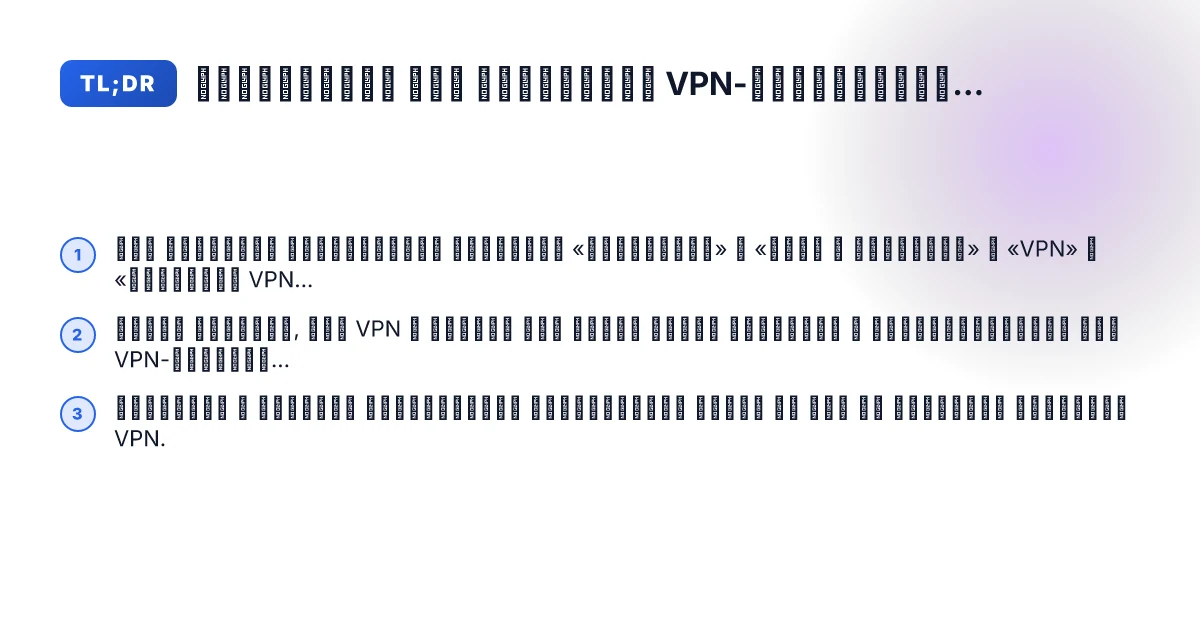
Чтобы добавить или изменить VPN-подключение в Windows 11, откройте «Параметры» → «Сеть и Интернет» → «VPN». Выберите «Добавить VPN», чтобы создать профиль, или откройте параметры существующего подключения для его изменения. Для настройки понадобятся сведения о сервере и типе подключения: их предоставляет ваша организация или VPN-сервис. Само наличие профиля ещё не означает, что VPN будет подключаться: сервер должен быть доступен, а учётные данные и параметры, указаны правильно.

Рекомендуем: Быстрый и безопасный VPN — Надёжное шифрование, без логов и приложения для всех устройств. Работает там, где сайты заблокированы. Подробнее →
Сравнение способов добавить VPN в Windows 11
| Способ | Где начать | Что потребуется | Когда подходит |
|---|---|---|---|
| Встроенное приложение «Параметры» | Сеть и Интернет → VPN | Адрес сервера, тип VPN, данные для входа | Для ручной настройки |
| Приложение VPN-провайдера | На сайте или в магазине приложений | Учётная запись провайдера | Если провайдер предлагает собственное приложение |
| Рабочая или учебная сеть | Параметры Windows или инструкции организации | Данные, выданные администратором | Для доступа к ресурсам организации |
| Добавление профиля вручную | Добавить VPN-подключение | Имя подключения и сведения о сервере | Если приложение провайдера не используется |
| Сохранение данных для входа | При создании профиля | Имя пользователя и пароль, если нужны | Для подключения без повторного ввода |
| Выбор протокола | В настройках профиля | Тип VPN от провайдера или администратора | Для совместимости с сервером |
| VPN | Obfuscation | From / month | Plan | Free plan | Refund | Alipay | UnionPay | Crypto | Website opens in China | Trustpilot | |
|---|---|---|---|---|---|---|---|---|---|---|---|
 ZoogVPN | Turn on manually Shadow | $2.49/mo | 27 months: $59.99 | Yes | 7 days | ✓ | ✓ | ✓ | ✓ | Official site blocked; our special link opens (4.4 s) | 4.2/5 (195 reviews) |
 NordVPN | Turn on manually Obfuscated Servers / NordWhisper | $3.49/mo | 27 months: $94.23 | No | 30 days | ? | ✗ | ✓ | ✓ | ✗ Blocked | 4.2/5 (51,628 reviews) |
 ExpressVPN | ✓ On by default all servers | $3.00/mo | 28 months: $84 | No | 30 days | ✗ | ✗ | ✓ | ✗ | ✗ Blocked | 4.4/5 (29,706 reviews) |
 Surfshark | ✓ On by default Camouflage, with OpenVPN | See site | See site | No | 30 days | ✗ | ✗ | ✗ | ✓ | ✗ Blocked | 4.3/5 (31,823 reviews) |
 Proton VPN | Turn on manually Stealth, free plan too | $2.99/mo | 12 months: $35.88 | Yes | 30 days | ✗ | ✗ | ✗ | ✓ | ✗ Blocked | 2.1/5 (1,040 reviews) |
 Astrill VPN | Turn on manually StealthVPN / OpenWeb | $12.50/mo | 24 months: $300 | No | See site | ✗ | ✗ | ✗ | ✓ | ✗ Blocked | 1.3/5 (110 reviews) |
 Private Internet Access | Turn on manually Shadowsocks, OpenVPN only | $2.03/mo | 40 months: $81.2 | No | 30 days | ✗ | ✗ | ✗ | ✗ | ✗ Blocked | 4.2/5 (11,033 reviews) |
 CyberGhost | Turn on manually selected servers | $2.19/mo | 28 months: $61.32 | No | 45 days | ✗ | ✗ | ✗ | ✓ | ✗ Blocked | 4.0/5 (24,178 reviews) |
 PureVPN | Turn on manually switch to OpenVPN | $1.69/mo | 60 months: $101.55 | No | 31 days | ? | ? | ✗ | ✓ | ✗ Blocked | 4.4/5 (17,994 reviews) |
 AdGuard VPN | ✓ On by default TrustTunnel | $2.99/mo | 24 months: $71.76 | Yes | 30 days | ✓ | ✗ | ✓ | ✓ | Official site blocked; our special link opens (3.7 s) | 4.3/5 (290 reviews) |
 Mullvad | Turn on manually QUIC / Shadowsocks / LWO | $5.61/mo | €5/mo | No | 14 days | ✗ | ✗ | ✗ | ✓ | ✗ Blocked | 3.2/5 (192 reviews) |
 Windscribe | Turn on manually Stealth / WStunnel | $5.75/mo | 12 months: $69 | Yes | See site | ✗ | ✗ | ✗ | ✓ | ✗ Blocked | 4.7/5 (13,355 reviews) |
 StrongVPN | Turn on manually Scramble, OpenVPN TCP | See site | See site | No | 30 days | ✓ | ✗ | ✗ | ✗ | ✗ Blocked | 4.4/5 (2,695 reviews) |
 LightXtreme 闪连 | Not listed | $7.08/mo | 12 months: $84.99 | Yes | 30 days | ✓ | ✓ | ✓ | ✓ | ✓ Yes (3.5 s) | No page |
Prices checked 2026-11-10 on each vendor's pricing page (cheapest long plan, USD). Check the vendor's checkout for the final price.
Obfuscation checked 2026-11-14 on each vendor's site and help center: "on by default" = nothing to set; "turn on manually" = switch protocol or mode in settings; "not listed" = the vendor describes no obfuscation.
Payment methods checked 2026-11-10 on each vendor's payment pages: all 14 take cards and PayPal; ✗ = not listed, ? = the vendor's own pages disagree.
China access: whether the official website opens from mainland China networks (tests the website only, not the VPN connection). Last checked 2026-11-18 01:02 Beijing time.
Trustpilot score and review count checked 2026-11-10.
Как добавить VPN-подключение
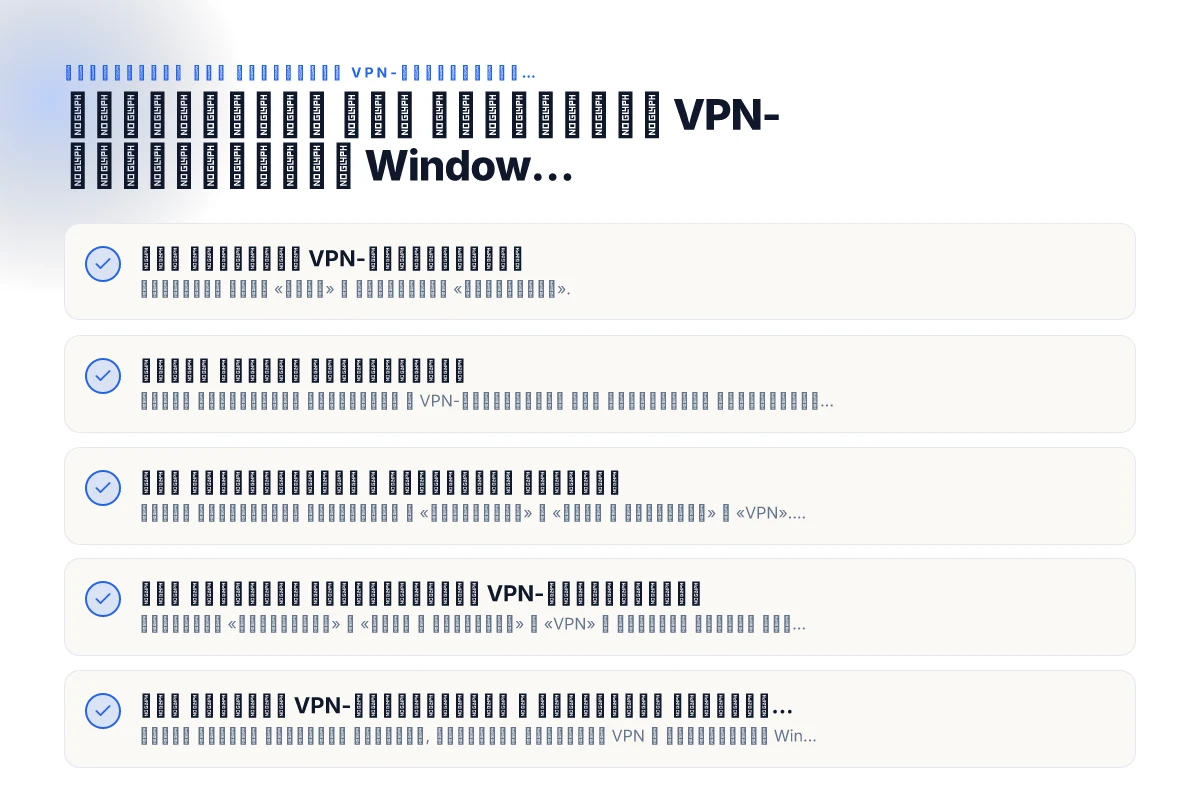
- Откройте меню «Пуск» и запустите «Параметры».
- Перейдите в раздел «Сеть и Интернет» → «VPN».
- Нажмите «Добавить VPN».
- В форме «Добавление VPN-подключения» заполните поля.
- Сохраните профиль и попробуйте подключиться.
В поле «Поставщик услуг VPN» выберите «Windows (встроенный)», если настраиваете подключение средствами системы. Затем укажите имя подключения, любое удобное название, например «Рабочий VPN». Оно будет отображаться в списке профилей и не обязано совпадать с названием сервера.
В поле «Имя или адрес сервера» введите адрес, полученный от администратора или провайдера. В выпадающем списке «Тип VPN» выберите протокол, который поддерживает сервер. Если для подключения требуется тип данных для входа, укажите его и заполните соответствующие поля. Это могут быть имя пользователя и пароль, сертификат или другой предусмотренный способ аутентификации.
Не выбирайте протокол наугад. Даже правильный адрес сервера не поможет, если тип VPN или метод входа не соответствуют настройкам сервера. После заполнения нажмите «Сохранить».
Какие данные потребуются
Перед настройкой запросите у VPN-провайдера или системного администратора параметры подключения. Обычно нужны: VPN расширение для Edge: как выбрать и безопасно установить
- адрес VPN-сервера;
- поддерживаемый тип VPN;
- способ аутентификации;
- имя пользователя и пароль, если они используются;
- дополнительные параметры, если их требует организация или сервис.
Не подставляйте в поля случайные значения из инструкций для другого сервера. Например, руководство по L2TP или SSTP применимо только в том случае, если именно этот протокол настроен на сервере. Для корпоративного доступа IT-служба может также выдать сертификат или отдельные инструкции.
| Параметр | Что указать | Где получить |
|---|---|---|
| Поставщик услуг VPN | «Windows (встроенный)» для системного профиля | В окне добавления подключения |
| Имя подключения | Любое понятное название | Придумайте самостоятельно |
| Адрес сервера | Адрес, предоставленный для доступа | У администратора или провайдера |
| Тип VPN и входа | Значения, совместимые с сервером | В инструкции VPN-сервиса или организации |
Храните данные для входа безопасно и не отправляйте пароль посторонним. Если организация использует специальное приложение вместо встроенного клиента Windows, следуйте её инструкции: описанный порядок относится к встроенным настройкам системы.
Как подключиться и проверить профиль
После сохранения вернитесь в «Параметры» → «Сеть и Интернет» → «VPN». Выберите созданное подключение и нажмите «Подключиться». При необходимости Windows запросит учётные данные. Если они сохранены в профиле, повторно вводить их может не понадобиться.
Убедитесь, что статус изменился на подключённый. Если Windows показывает ошибку, сначала проверьте основные параметры: ВПН-расширение для Edge: как выбрать и установить
- нет ли опечатки в адресе сервера;
- выбран ли правильный тип VPN;
- корректны ли имя пользователя и пароль;
- работает ли интернет-соединение;
- разрешён ли доступ к серверу для вашей учётной записи.
Если параметры верны, но соединение не устанавливается, уточните у администратора или провайдера, доступен ли сервер и не изменились ли настройки. Для корпоративного VPN полезно передать специалисту точный текст ошибки, а не только сообщить, что «VPN не работает».
Какие данные нужны для настройки VPN-профиля
| Данные | Для чего нужны | Где получить | Обязательность |
|---|---|---|---|
| Имя подключения | Отличает профиль от других | Придумать самостоятельно | Да |
| Имя или адрес сервера | Указывает сервер VPN | У провайдера или администратора | Да |
| Тип VPN | Определяет способ соединения | В инструкциях провайдера или организации | Да |
| Тип данных для входа | Указывает способ аутентификации | В инструкциях к подключению | Зависит от сервера |
| Имя пользователя | Идентифицирует учётную запись | У провайдера или администратора | Если требуется |
| Пароль | Подтверждает учётную запись | У провайдера или администратора | Если требуется |
| Сертификат или ключ | Используется для некоторых способов входа | У провайдера или администратора | Если требуется |
| Дополнительные параметры | Нужны для отдельных серверов | В инструкциях к подключению | Зависит от конфигурации |
Как изменить существующее VPN-подключение
Откройте «Параметры» → «Сеть и Интернет» → «VPN» и найдите нужный профиль. Раскройте его параметры или выберите доступный пункт изменения. Названия элементов могут немного различаться в зависимости от версии и конфигурации Windows 11.
После этого проверьте и при необходимости обновите сведения, например адрес сервера, тип VPN или данные для входа. Сохраните изменения и подключитесь повторно. Если требуется изменить только пароль, обновите данные в профиле или введите новый пароль при следующем запросе системы. Как настроить безопасное VPN-подключение Windows: пошаговая инструкция
Изменение имени подключения не меняет адрес сервера и не исправляет параметры протокола. Если после редактирования соединение перестало работать, сверьте все поля с актуальной инструкцией поставщика. При сомнениях запишите исходные настройки до внесения изменений.
Как удалить VPN-подключение и устранить неполадки
Чтобы убрать ненужный профиль, откройте страницу VPN в настройках Windows 11, выберите подключение и нажмите «Удалить». Это удалит сохранённую конфигурацию с устройства, но само по себе не отменит учётную запись или услугу у провайдера. Если профиль предоставлен организацией, сначала уточните у её IT-службы, можно ли его удалять.
Если подключение не работает, действуйте последовательно:
- Перепроверьте адрес сервера и тип VPN по официальной инструкции.
- Убедитесь, что интернет доступен без VPN.
- Проверьте учётные данные и требования к аутентификации.
- Узнайте у администратора, не изменились ли сервер или правила доступа.
- Если профиль настроен неверно и исправить его не удаётся, удалите его и создайте заново по актуальным параметрам.
Рекомендация
Для настройки встроенного VPN используйте раздел «Сеть и Интернет» → «VPN», а все технические параметры берите у владельца сервера. Создавайте профиль заново только после проверки данных: правильные адрес, протокол и способ входа важнее любых дополнительных настроек Windows. Добавление или изменение VPN-подключения Windows 10: пошаговая инструкция