プロキシ認証とは?仕組み・方式と接続できないときの確認方法

プロキシ認証の役割や主な方式、設定時の注意点、接続トラブルへの対処法をわかりやすく解説します。
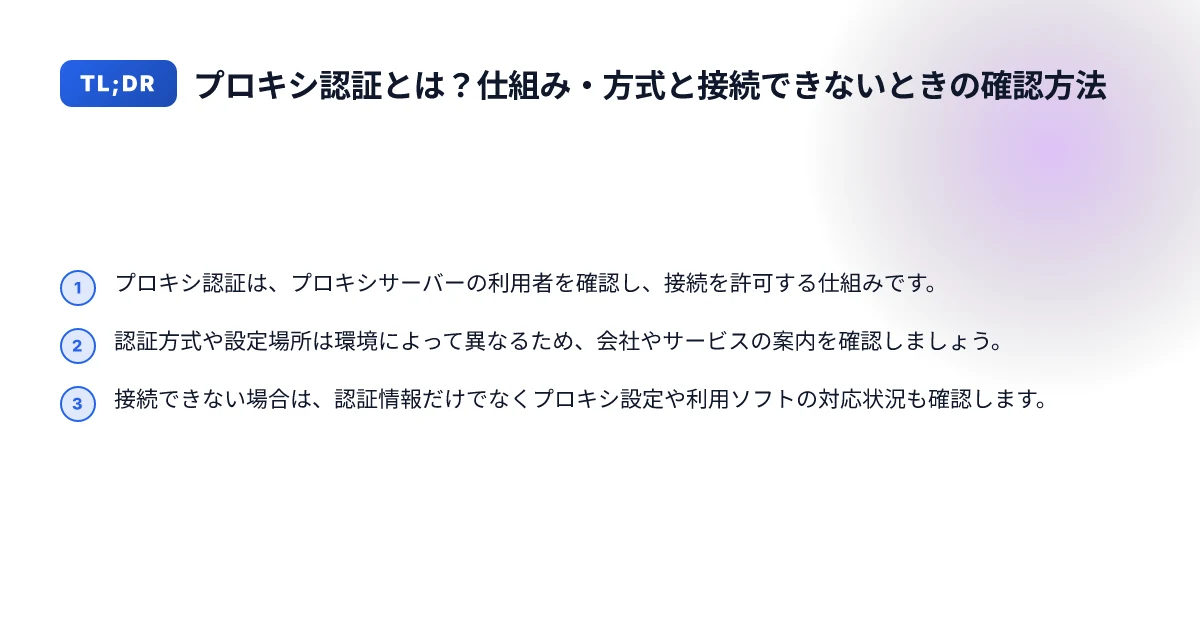
プロキシ認証とは、インターネットへの接続を中継するプロキシサーバーが、利用者を確認してから通信を許可する仕組みです。会社や学校のネットワークで、認証画面にユーザー名やパスワードを入力して外部サイトに接続する場合などに使われます。入力を求められたときは、管理者から指定された情報と設定方法を確認するのが基本です。

おすすめ: NordVPN — 高速で安全なVPN — 強力な暗号化、ノーログポリシー、すべてのデバイスに対応したアプリ。30日間返金保証付き。 NordVPNを入手 →
プロキシ認証方式の比較
| 認証方式 | 認証情報の送り方 | 主な特徴 | 向いている用途 | 注意点 |
|---|---|---|---|---|
| Basic認証 | ユーザー名とパスワード | 対応製品が多く設定しやすい | 小規模な環境 | 暗号化されない接続では情報が漏れるおそれ |
| Digest認証 | パスワードから生成した情報 | パスワードをそのまま送らない | Basic認証より保護を強めたい環境 | クライアントとの互換性を確認 |
| NTLM認証 | Windowsの認証情報 | Windows環境と連携しやすい | 社内ネットワーク | 対応する機器やソフトが限られる場合がある |
| Kerberos認証 | チケット | パスワードを繰り返し送らずに認証 | Active Directory環境 | DNSや時刻などの環境設定が必要 |
| クライアント証明書認証 | 電子証明書 | 証明書で端末や利用者を確認 | 端末を管理する組織 | 証明書の配布・更新が必要 |
| IPアドレス認証 | 接続元のIPアドレス | 認証情報の入力が不要 | 固定IPの拠点やサーバー | IP変更時に登録更新が必要 |
2026年11月時点の情報です。最新情報は公式サイトをご確認ください。
プロキシ認証の仕組み
プロキシサーバーは、端末からの通信を受け取り、インターネット上の接続先へ代理でアクセスします。認証が必要な環境では、プロキシが通信の前に利用者を確認します。認証に成功すると、設定されたルールに従って通信が中継されます。
この仕組みは、組織がネットワークの利用者を管理したり、通信を制御したりするために利用されます。プロキシを使っていること自体が、すべての通信を安全にするわけではありません。認証情報を第三者に知られないように扱うことも重要です。
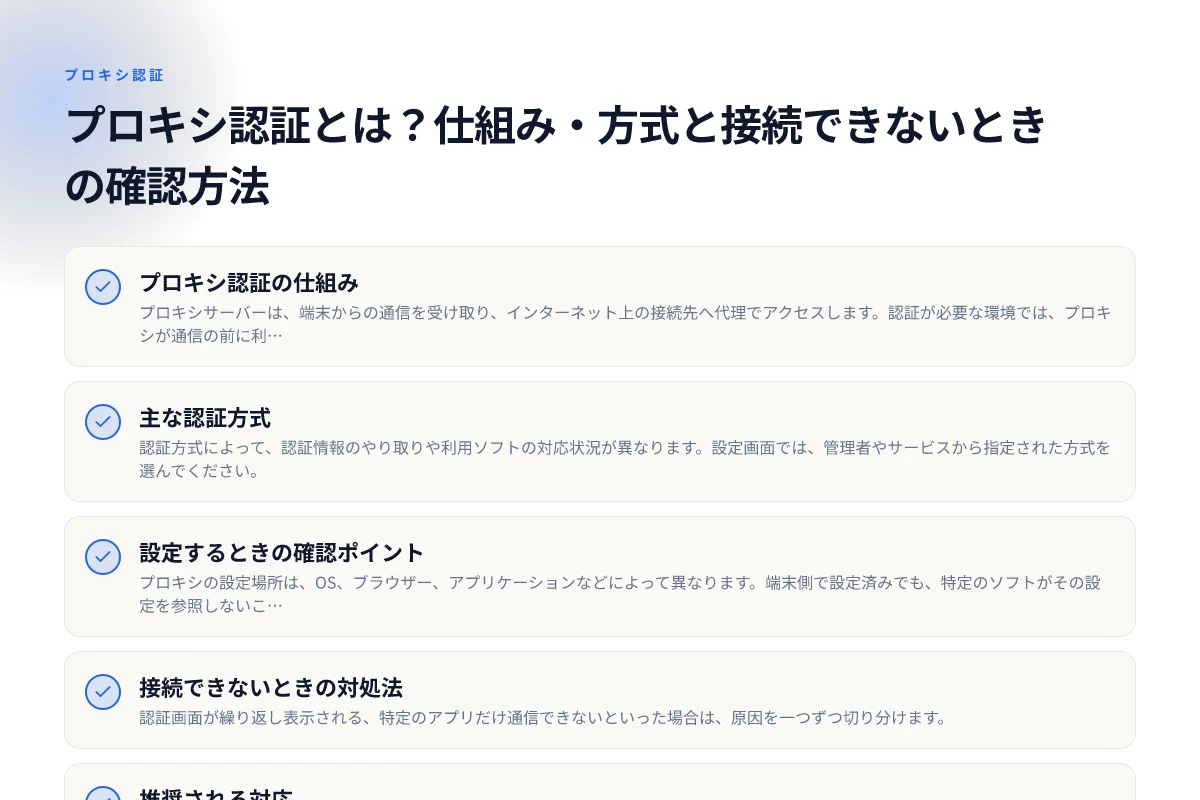
主な認証方式
認証方式によって、認証情報のやり取りや利用ソフトの対応状況が異なります。設定画面では、管理者やサービスから指定された方式を選んでください。
| 方式 | 概要 | 確認すること |
|---|---|---|
| Basic認証 | ユーザー名とパスワードを使う基本的な方式 | 接続環境とソフトが対応しているか |
| Digest認証 | パスワードをそのまま送らずに認証する方式 | プロキシ側の指定方式と一致しているか |
| NTLM認証 | 主にWindows環境などで使われる方式 | OSやアプリケーションが対応しているか |
方式の名称や選択肢は、製品や設定画面によって異なる場合があります。認証方式が分からないときは、自己判断で変更せずネットワーク管理者に問い合わせましょう。 OpenVPN 使い方ガイド|設定ファイルを使った接続手順と注意点
接続できないときの確認・対処方法
| 確認項目 | よくある原因 | 確認・対処方法 | 優先度 | 補足 |
|---|---|---|---|---|
| プロキシサーバーの設定 | ホスト名やポートの誤り | 管理者指定の値と照合 | 高 | HTTP・HTTPSで設定が異なる場合がある |
| ユーザー名・パスワード | 入力誤りや期限切れ | 再入力し、必要ならパスワードを更新 | 高 | 全角・半角や記号も確認 |
| 認証方式 | クライアントとの方式不一致 | サーバーとアプリの対応方式を確認 | 高 | 対応状況は製品ごとに異なる |
| ネットワーク接続 | VPNや回線の切断 | 接続状態を確認し、再接続 | 高 | プロキシ以外の通信障害も切り分ける |
| ファイアウォール | 通信ポートが遮断 | 許可されたポートと通信先を確認 | 中 | 設定変更は管理者に相談 |
| ブラウザー・アプリ | 個別のプロキシ設定 | OS設定とアプリ設定を照合 | 中 | アプリ独自の設定が優先される場合がある |
| アカウント権限 | 利用制限やアカウント停止 | 管理者に状態とアクセス権を確認 | 中 | 接続先によって制限が異なる |
| 証明書 | 未導入・期限切れ・不一致 | 証明書の有効性と対象端末を確認 | 中 | 組織指定の証明書を使用する |
2026年11月時点の情報です。最新情報は公式サイトをご確認ください。
設定するときの確認ポイント
プロキシの設定場所は、OS、ブラウザー、アプリケーションなどによって異なります。端末側で設定済みでも、特定のソフトがその設定を参照しないことがあります。プロキシを経由する必要があるアプリでは、アプリ内の設定も確認してください。
設定時は、次の項目を確認します。 VPN 接続を追加または変更する Windows 10|設定手順と編集方法
- プロキシサーバーのアドレスとポート番号
- 認証が必要かどうか
- 指定された認証方式
- ユーザー名やパスワードに誤りがないか
- パスワード変更後、保存済みの認証情報を更新したか
認証情報をURLやスクリプトに直接書き込む方法は、漏えいにつながるおそれがあります。組織で定められた安全な管理方法を使ってください。
接続できないときの対処法
認証画面が繰り返し表示される、特定のアプリだけ通信できないといった場合は、原因を一つずつ切り分けます。
- ユーザー名とパスワードを確認し、入力ミスや古い保存情報がないか調べる。
- プロキシのアドレス、ポート、認証方式が指定どおりか確認する。
- OSやアプリのプロキシ設定が有効か、別の設定で上書きされていないか確認する。
- 別のブラウザーやアプリでも同じ問題が起きるか試す。
- 解決しない場合は、発生時刻、対象アプリ、表示されたエラーを記録して管理者に伝える。
Windowsでは、設定画面の「ネットワークとインターネット」から「プロキシ」を確認できます。画面の項目や手順は環境によって異なるため、組織の案内を優先してください。認証情報を含む画面やログを共有する場合は、パスワードなどを伏せましょう。
推奨される対応
まず管理者から案内された設定と認証方式をそのまま適用し、認証情報は安全に管理してください。複数の開発ツールやアプリで認証プロキシの設定が煩雑になる場合は、組織の承認を得たうえで設定を一元管理する方法も検討できます。個人の判断でプロキシを無効化したり、認証を回避したりせず、問題が続く場合は管理者に相談するのが適切です。 IPsecのポート番号は?UDP 500・4500とESPの違いを解説