OpenVPN 使い方ガイド|設定ファイルを使った接続手順と注意点
OpenVPNの基本的な使い方を、設定ファイルの準備からWindows・スマートフォンでの接続、トラブル対処まで解説します。
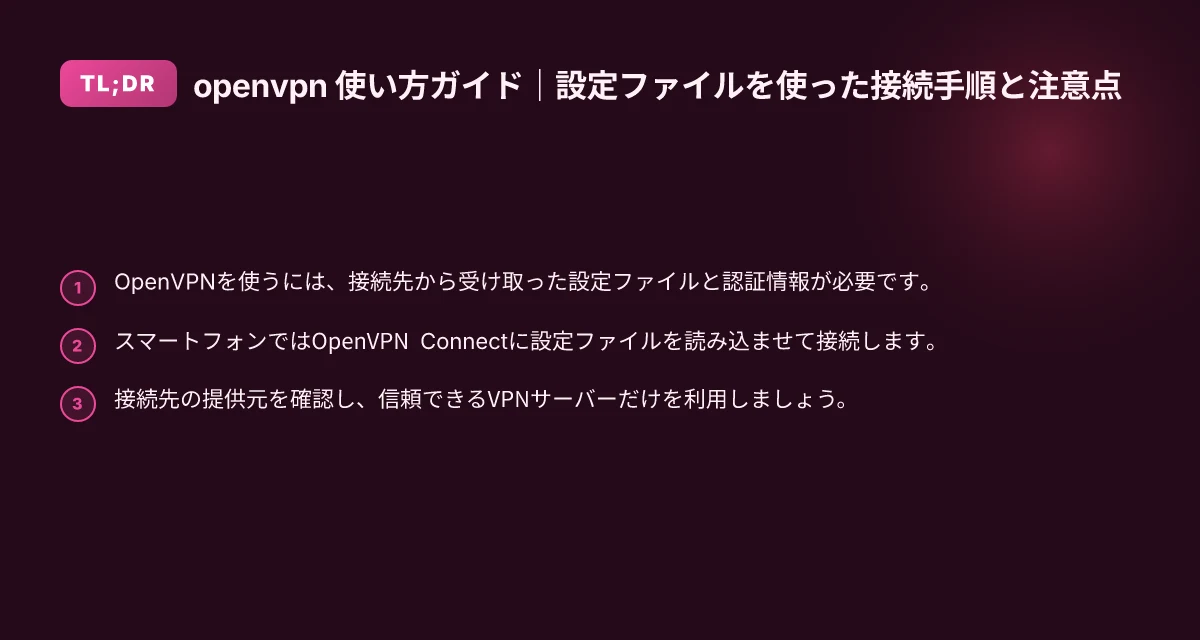
OpenVPNの使い方は、VPN接続先から設定ファイル(一般に .ovpn)を入手し、対応アプリに読み込ませて接続するのが基本です。アプリを入れるだけでは接続できず、VPNサーバーの情報や、必要に応じてユーザー名・パスワードなどが必要になります。手順はOSや利用するVPNサービスによって異なるため、接続先の案内も確認しましょう。

おすすめ: NordVPN — 高速で安全なVPN — 強力な暗号化、ノーログポリシー、すべてのデバイスに対応したアプリ。30日間返金保証付き。 NordVPNを入手 →
VPN接続方法ごとの特徴
| 接続方法 | 設定に必要なもの | 導入の手間 | 向いているケース | 注意点 |
|---|---|---|---|---|
| OpenVPN Connect | OpenVPN設定ファイル | アプリにファイルを読み込む | 配布された設定で接続する | 接続先の公式手順に従う |
| OpenVPN対応ルーター | 対応ルーター、設定情報 | ルーターで設定する | 複数端末をまとめて接続する | 機種ごとに設定方法が異なる |
| OS標準のVPN機能 | VPNの接続情報 | OSの設定画面で入力する | 標準機能で接続したい | 対応する接続方式を確認する |
| VPN事業者の専用アプリ | 専用アプリ、アカウント | アプリを導入して接続する | 事業者の案内に沿って使う | OpenVPN設定ファイルを使わない場合がある |
| 手動設定 | 接続情報、必要な証明書 | 項目を個別に入力する | 設定を細かく管理する | 入力ミスが接続失敗につながる |
2026年11月時点の情報です。最新情報は公式サイトをご確認ください。
| VPN | Obfuscation | From / month | Plan | Free plan | Refund | Alipay | UnionPay | Crypto | Website opens in China | Trustpilot | |
|---|---|---|---|---|---|---|---|---|---|---|---|
 ZoogVPN | Turn on manually Shadow | $2.49/mo | 27 months: $59.99 | Yes | 7 days | ✓ | ✓ | ✓ | ✓ | Official site blocked; our special link opens (4.4 s) | 4.2/5 (195 reviews) |
 NordVPN | Turn on manually Obfuscated Servers / NordWhisper | $3.49/mo | 27 months: $94.23 | No | 30 days | ? | ✗ | ✓ | ✓ | ✗ Blocked | 4.2/5 (51,628 reviews) |
 ExpressVPN | ✓ On by default all servers | $3.00/mo | 28 months: $84 | No | 30 days | ✗ | ✗ | ✓ | ✗ | ✗ Blocked | 4.4/5 (29,706 reviews) |
 Surfshark | ✓ On by default Camouflage, with OpenVPN | See site | See site | No | 30 days | ✗ | ✗ | ✗ | ✓ | ✗ Blocked | 4.3/5 (31,823 reviews) |
 Proton VPN | Turn on manually Stealth, free plan too | $2.99/mo | 12 months: $35.88 | Yes | 30 days | ✗ | ✗ | ✗ | ✓ | ✗ Blocked | 2.1/5 (1,040 reviews) |
 Astrill VPN | Turn on manually StealthVPN / OpenWeb | $12.50/mo | 24 months: $300 | No | See site | ✗ | ✗ | ✗ | ✓ | ✗ Blocked | 1.3/5 (110 reviews) |
 Private Internet Access | Turn on manually Shadowsocks, OpenVPN only | $2.03/mo | 40 months: $81.2 | No | 30 days | ✗ | ✗ | ✗ | ✗ | ✗ Blocked | 4.2/5 (11,033 reviews) |
 CyberGhost | Turn on manually selected servers | $2.19/mo | 28 months: $61.32 | No | 45 days | ✗ | ✗ | ✗ | ✓ | ✗ Blocked | 4.0/5 (24,178 reviews) |
 PureVPN | Turn on manually switch to OpenVPN | $1.69/mo | 60 months: $101.55 | No | 31 days | ? | ? | ✗ | ✓ | ✗ Blocked | 4.4/5 (17,994 reviews) |
 AdGuard VPN | ✓ On by default TrustTunnel | $2.99/mo | 24 months: $71.76 | Yes | 30 days | ✓ | ✗ | ✓ | ✓ | Official site blocked; our special link opens (3.7 s) | 4.3/5 (290 reviews) |
 Mullvad | Turn on manually QUIC / Shadowsocks / LWO | $5.61/mo | €5/mo | No | 14 days | ✗ | ✗ | ✗ | ✓ | ✗ Blocked | 3.2/5 (192 reviews) |
 Windscribe | Turn on manually Stealth / WStunnel | $5.75/mo | 12 months: $69 | Yes | See site | ✗ | ✗ | ✗ | ✓ | ✗ Blocked | 4.7/5 (13,355 reviews) |
 StrongVPN | Turn on manually Scramble, OpenVPN TCP | See site | See site | No | 30 days | ✓ | ✗ | ✗ | ✗ | ✗ Blocked | 4.4/5 (2,695 reviews) |
 LightXtreme 闪连 | Not listed | $7.08/mo | 12 months: $84.99 | Yes | 30 days | ✓ | ✓ | ✓ | ✓ | ✓ Yes (3.5 s) | No page |
Prices checked 2026-11-10 on each vendor's pricing page (cheapest long plan, USD). Check the vendor's checkout for the final price.
Obfuscation checked 2026-11-14 on each vendor's site and help center: "on by default" = nothing to set; "turn on manually" = switch protocol or mode in settings; "not listed" = the vendor describes no obfuscation.
Payment methods checked 2026-11-10 on each vendor's payment pages: all 14 take cards and PayPal; ✗ = not listed, ? = the vendor's own pages disagree.
China access: whether the official website opens from mainland China networks (tests the website only, not the VPN connection). Last checked 2026-11-18 01:02 Beijing time.
Trustpilot score and review count checked 2026-11-10.
接続前に準備するもの
まず、VPNサーバーの管理者やサービス提供元から、設定ファイルと接続情報を入手します。ファイルの配布元が不明な場合は、読み込む前に提供元の正当性を確かめてください。
- OpenVPNクライアントアプリ
- 接続先から受け取った
.ovpnファイル - 必要に応じてユーザー名、パスワード、証明書
設定ファイルにはサーバーの接続先などが記載されています。内容を自分で編集する場合は、接続先の指定や証明書の設定を誤ると接続できなくなるため、配布元の説明に従うのが基本です。
OpenVPN Connectで接続する手順
Android・iPhoneの場合
- Google PlayまたはApp StoreからOpenVPN Connectをインストールします。
- VPN接続先の案内に従い、設定ファイルを端末に保存します。
- OpenVPN Connectを開き、設定ファイルをインポートします。
- 必要な場合はユーザー名・パスワードなどを入力します。
- 接続先を選び、接続を開始します。初回はVPN構成の追加を許可する確認が表示されることがあります。
画面の名称やファイルの取り込み方法は、端末やアプリのバージョンによって異なります。大学や職場のVPNを使う場合は、提供元のマニュアルを優先してください。
Windowsの場合
Windowsでは、OpenVPN Connectなどの対応クライアントをインストールし、設定ファイルを読み込んで接続します。インストールや設定が不慣れな場合は、VPNの提供元が指定するクライアントを使うと手順を確認しやすくなります。 VPN 接続を追加または変更する Windows 10|設定手順と編集方法
VPN Gateを利用する場合、WindowsではOpenVPNの設定がやや複雑なため、VPN GateはSoftEther VPN Clientの利用も案内しています。利用目的に合った接続方法を選びましょう。
OpenVPNと別の接続方法の比較
| 方法 | 向いているケース | 注意点 |
|---|---|---|
| OpenVPNクライアント | .ovpn ファイルを提供されている |
設定ファイルや認証情報が必要 |
| VPN提供元の専用アプリ | サービス側が専用アプリを案内している | 提供元の手順に従う |
| SoftEther VPN Client | VPN GateをWindowsで利用したい | OpenVPNとは別のクライアント |
どれを選ぶか迷ったら、接続先が公式に案内している方法を使うのが確実です。OpenVPN.JPには、OpenVPNのクライアント・サーバー設定を段階的に確認できる資料もあります。
接続前・接続できないときの確認項目
| 確認項目 | 確認する内容 | 問題がある場合の対応 | 注意点 |
|---|---|---|---|
| 設定ファイル | 接続先から入手したものか | 公式の配布元から再取得する | 出所不明のファイルは使わない |
| アプリ | OpenVPN Connectを利用できるか | 公式案内に沿って導入・更新する | 対応環境を確認する |
| 認証情報 | ユーザー名やパスワードが正しいか | 入力内容を確認する | 認証方式は接続先による |
| ネットワーク | インターネットに接続できるか | 別のネットワークでも確認する | 公共Wi-Fiでは安全性に注意する |
| サーバー情報 | 接続先や設定が最新か | 管理者の案内を確認する | 古い設定では接続できない場合がある |
| エラーメッセージ | 表示された内容を確認したか | 公式のトラブルシューティングを参照する | 認証情報を他人に共有しない |
| アカウント・権限 | 利用資格や接続許可があるか | 管理者や提供元に問い合わせる | 接続先の利用条件に従う |
2026年11月時点の情報です。最新情報は公式サイトをご確認ください。 IPsecのポート番号は?UDP 500・4500とESPの違いを解説
接続できないときの確認項目
接続エラーが出る場合は、次の点を順に確認します。
- 設定ファイルが接続先から受け取った最新のものか
- ユーザー名やパスワードに入力ミスがないか
- ファイルの保存場所やインポート方法に誤りがないか
- 端末の通信環境が安定しているか
- 接続先のサーバーが停止中、または利用制限中でないか
エラーメッセージが表示される場合は、文面を控えてVPN管理者やサービス提供元に問い合わせると、原因を特定しやすくなります。設定ファイルや証明書を第三者に送る際は、機密情報が含まれていないか注意してください。
安全に使うためのポイント
VPNを使うと、端末とVPNサーバー間の通信経路を保護できますが、すべての危険を防げるわけではありません。信頼できる管理者・サービスのサーバーを選び、設定ファイルを不特定のサイトから入手しないようにしましょう。公共のWi-Fiなどで使う場合も、接続後にVPNが有効になっていることをアプリで確認します。
まとめ:接続先の公式手順を優先
OpenVPNは、設定ファイルを対応クライアントに読み込ませて使うのが基本です。まず接続先から必要なファイルと認証情報を入手し、OSに合った手順で設定しましょう。迷ったときは、独自に設定を変えるより、VPN提供元の公式ガイドに従うことをおすすめします。 Forticlient VPN 最新バージョンの確認方法と更新時の注意点