Windows で安全な VPN 接続を設定する方法|Windows 10・11の手順と注意点
Windowsの標準機能やVPNアプリで接続を設定し、安全性を高めるための確認ポイントを解説します。
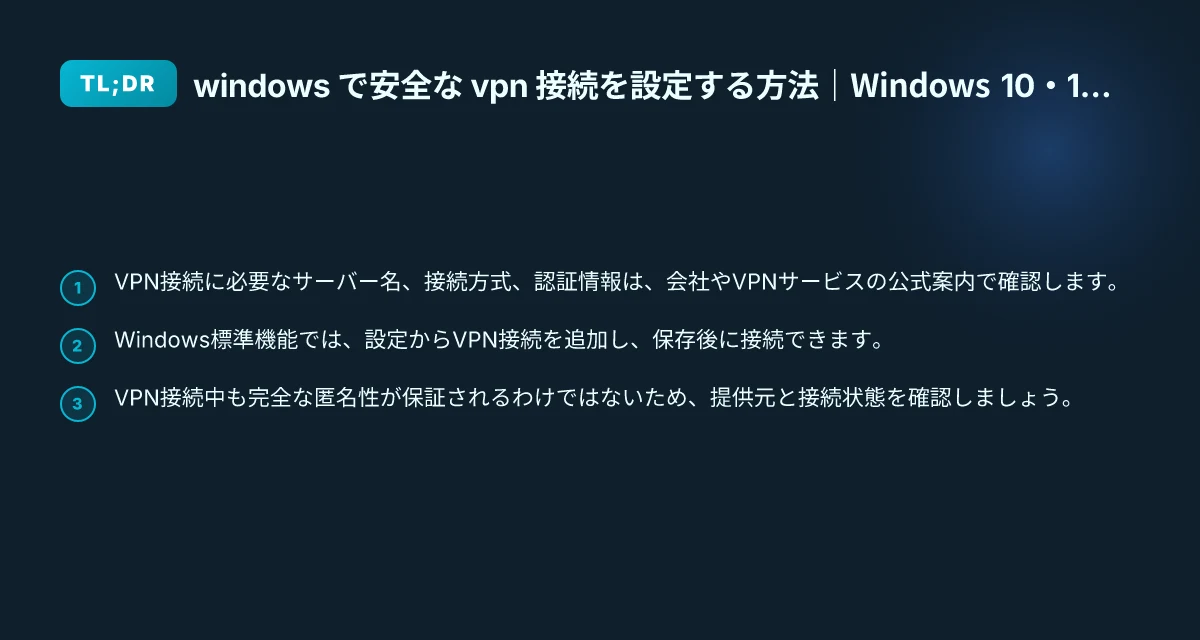
Windowsで安全なVPN接続を設定するには、信頼できるVPN提供元から接続情報を入手し、WindowsのVPN設定または公式アプリで登録します。接続方式やサーバー情報は提供元によって異なるため、推測で入力せず、勤務先の管理者や契約中のVPNサービスが案内する手順に従ってください。

おすすめ: NordVPN — 高速で安全なVPN — 強力な暗号化、ノーログポリシー、すべてのデバイスに対応したアプリ。30日間返金保証付き。 NordVPNを入手 →
Windows 10・11でVPNを設定する方法の比較
| 比較項目 | Windows標準機能 | VPN公式アプリ |
|---|---|---|
| 主な用途 | VPN接続情報を手動で登録 | サービス提供元のVPNを利用 |
| 接続情報の入手先 | VPN管理者・サービス提供元 | 公式アプリから取得 |
| 設定方法 | Windowsの設定画面で追加 | アプリをインストールして設定 |
| サーバー情報の入力 | 必要 | アプリが管理する場合がある |
| 認証情報の入力 | 必要 | アプリで管理する場合がある |
| 接続先の選択 | 登録した接続先を選択 | アプリの画面から選択 |
| 設定の手軽さ | 情報を手動で入力 | アプリの案内に沿って設定 |
| 確認する情報 | VPNの種類、サーバー名、認証方式 | アプリの配布元、対応OS、設定案内 |
2026年11月時点の情報です。最新情報は公式サイトをご確認ください。
| VPN | Obfuscation | From / month | Plan | Free plan | Refund | Alipay | UnionPay | Crypto | Website opens in China | Trustpilot | |
|---|---|---|---|---|---|---|---|---|---|---|---|
 ZoogVPN | Turn on manually Shadow | $2.49/mo | 27 months: $59.99 | Yes | 7 days | ✓ | ✓ | ✓ | ✓ | Official site blocked; our special link opens (4.4 s) | 4.2/5 (195 reviews) |
 NordVPN | Turn on manually Obfuscated Servers / NordWhisper | $3.49/mo | 27 months: $94.23 | No | 30 days | ? | ✗ | ✓ | ✓ | ✗ Blocked | 4.2/5 (51,628 reviews) |
 ExpressVPN | ✓ On by default all servers | $3.00/mo | 28 months: $84 | No | 30 days | ✗ | ✗ | ✓ | ✗ | ✗ Blocked | 4.4/5 (29,706 reviews) |
 Surfshark | ✓ On by default Camouflage, with OpenVPN | See site | See site | No | 30 days | ✗ | ✗ | ✗ | ✓ | ✗ Blocked | 4.3/5 (31,823 reviews) |
 Proton VPN | Turn on manually Stealth, free plan too | $2.99/mo | 12 months: $35.88 | Yes | 30 days | ✗ | ✗ | ✗ | ✓ | ✗ Blocked | 2.1/5 (1,040 reviews) |
 Astrill VPN | Turn on manually StealthVPN / OpenWeb | $12.50/mo | 24 months: $300 | No | See site | ✗ | ✗ | ✗ | ✓ | ✗ Blocked | 1.3/5 (110 reviews) |
 Private Internet Access | Turn on manually Shadowsocks, OpenVPN only | $2.03/mo | 40 months: $81.2 | No | 30 days | ✗ | ✗ | ✗ | ✗ | ✗ Blocked | 4.2/5 (11,033 reviews) |
 CyberGhost | Turn on manually selected servers | $2.19/mo | 28 months: $61.32 | No | 45 days | ✗ | ✗ | ✗ | ✓ | ✗ Blocked | 4.0/5 (24,178 reviews) |
 PureVPN | Turn on manually switch to OpenVPN | $1.69/mo | 60 months: $101.55 | No | 31 days | ? | ? | ✗ | ✓ | ✗ Blocked | 4.4/5 (17,994 reviews) |
 AdGuard VPN | ✓ On by default TrustTunnel | $2.99/mo | 24 months: $71.76 | Yes | 30 days | ✓ | ✗ | ✓ | ✓ | Official site blocked; our special link opens (3.7 s) | 4.3/5 (290 reviews) |
 Mullvad | Turn on manually QUIC / Shadowsocks / LWO | $5.61/mo | €5/mo | No | 14 days | ✗ | ✗ | ✗ | ✓ | ✗ Blocked | 3.2/5 (192 reviews) |
 Windscribe | Turn on manually Stealth / WStunnel | $5.75/mo | 12 months: $69 | Yes | See site | ✗ | ✗ | ✗ | ✓ | ✗ Blocked | 4.7/5 (13,355 reviews) |
 StrongVPN | Turn on manually Scramble, OpenVPN TCP | See site | See site | No | 30 days | ✓ | ✗ | ✗ | ✗ | ✗ Blocked | 4.4/5 (2,695 reviews) |
 LightXtreme 闪连 | Not listed | $7.08/mo | 12 months: $84.99 | Yes | 30 days | ✓ | ✓ | ✓ | ✓ | ✓ Yes (3.5 s) | No page |
Prices checked 2026-11-10 on each vendor's pricing page (cheapest long plan, USD). Check the vendor's checkout for the final price.
Obfuscation checked 2026-11-14 on each vendor's site and help center: "on by default" = nothing to set; "turn on manually" = switch protocol or mode in settings; "not listed" = the vendor describes no obfuscation.
Payment methods checked 2026-11-10 on each vendor's payment pages: all 14 take cards and PayPal; ✗ = not listed, ? = the vendor's own pages disagree.
China access: whether the official website opens from mainland China networks (tests the website only, not the VPN connection). Last checked 2026-11-18 01:02 Beijing time.
Trustpilot score and review count checked 2026-11-10.
設定前に準備する情報
Windows標準のVPN機能で接続する場合は、一般に次の情報が必要です。
- VPNサーバーのアドレス
- VPNの種類(接続方式)
- サインイン方法とユーザー名・パスワードなどの認証情報
- 必要に応じて、証明書や事前共有キー
これらは会社のIT管理者、VPNサービスの公式サイト、またはルーターの管理者から入手します。証明書が必要な構成では、指定された証明書を正しい手順でインストールしてください。メールや検索結果から入手した不明な設定ファイルや証明書は使わないようにします。
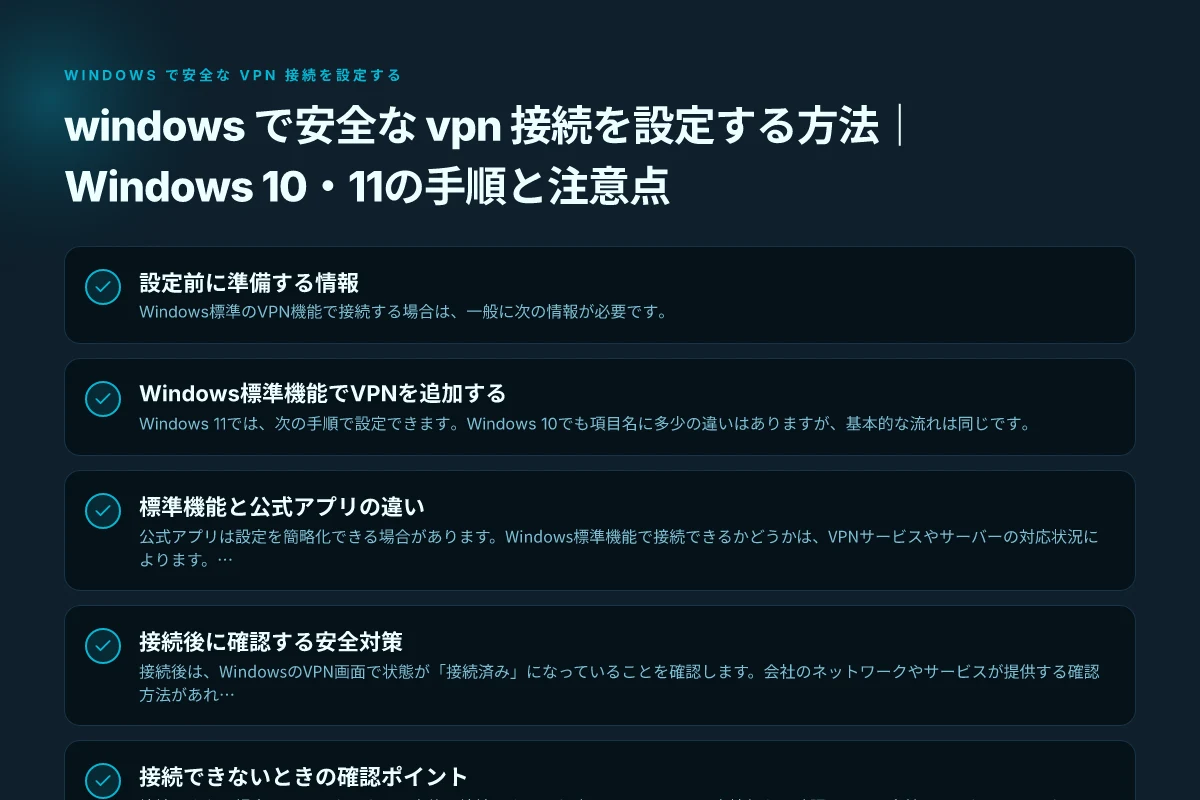
Windows標準機能でVPNを追加する
Windows 11では、次の手順で設定できます。Windows 10でも項目名に多少の違いはありますが、基本的な流れは同じです。
- 「設定」を開き、「ネットワークとインターネット」から「VPN」を選びます。
- 「VPNを追加」をクリックします。
- VPNプロバイダーに「Windows(ビルトイン)」を選択します。
- 接続名、サーバー名またはアドレス、VPNの種類、サインイン情報を入力します。
- 保存し、VPN一覧から対象の接続を選んで「接続」をクリックします。
「VPNの種類」は、サーバー側が指定する方式を選択してください。接続に失敗した場合、まずサーバーアドレス、認証情報、方式、証明書の有効性を提供元の案内と照合します。接続方式を手当たり次第に変更するのは避けましょう。 Windows 10 で VPN 接続を追加または変更する方法
VPN接続後・接続できないときの確認ポイント
| 確認項目 | 接続後に確認すること | 接続できないときの確認 |
|---|---|---|
| 接続状態 | Windowsまたはアプリで接続中か確認 | 接続先を選び直して再接続 |
| サーバー情報 | 登録内容が案内と一致しているか確認 | サーバー名や接続先を確認 |
| 認証情報 | 正しい認証方式が使われているか確認 | ユーザー名、パスワード、認証方式を確認 |
| ネットワーク | 通常の通信ができるか確認 | Wi-Fiや有線接続を確認 |
| VPN設定 | 意図したVPN接続を使っているか確認 | VPNの種類や設定内容を確認 |
| アプリの入手元 | 公式サイトや正規ストアの配布か確認 | 公式の案内に沿って更新・再設定 |
| Windowsの状態 | Windowsの更新状態を確認 | 再起動後に再接続を試す |
| 情報の参照先 | VPN提供元の公式案内を確認 | 管理者または提供元のサポートに確認 |
2026年11月時点の情報です。最新情報は公式サイトをご確認ください。
標準機能と公式アプリの違い
| 方法 | 向いているケース | 確認したい点 |
|---|---|---|
| Windows標準VPN | 会社や自宅のVPNサーバーに接続する | サーバー情報や方式を正確に入力する |
| VPN提供元の公式アプリ | 個人向けVPNサービスを利用する | 正規の配布元から入手し、アプリ内で接続先を選ぶ |
公式アプリは設定を簡略化できる場合があります。Windows標準機能で接続できるかどうかは、VPNサービスやサーバーの対応状況によります。アプリを使う場合は、Microsoft Storeや提供元の公式サイトなど、信頼できる配布元からインストールしてください。
接続後に確認する安全対策
接続後は、WindowsのVPN画面で状態が「接続済み」になっていることを確認します。会社のネットワークやサービスが提供する確認方法があれば、それも利用してください。 VPN 接続を変更する Windows 11:設定の編集・切り替え方法
- VPNの接続先と提供元が正しいか確認する
- Windows UpdateとVPNアプリを最新の状態に保つ
- 多要素認証が利用できる場合は有効にする
- 共用PCでは認証情報を保存せず、利用後に切断する
- 切断時に通信が通常の回線へ切り替わる点を理解しておく
VPNは通信経路を保護する手段ですが、すべての追跡を防いだり、完全な匿名性を保証したりするものではありません。VPN提供元のプライバシー方針や、会社の利用ルールも確認しましょう。
接続できないときの確認ポイント
接続できない場合は、インターネット自体に接続できるかを確かめたうえで、入力情報を再確認します。会社のVPNなら、アカウントの利用権限や証明書の期限について管理者に問い合わせてください。ファイアウォールやネットワーク側の制限が原因のこともあります。エラーを解消するためにセキュリティ機能を無効にするのではなく、VPNの公式サポートに相談するのが安全です。
まとめ:公式情報をもとに設定する
Windowsで安全にVPN接続するには、信頼できる提供元から設定情報を入手し、標準機能または公式アプリで登録することが基本です。方式や証明書を自己判断で変更せず、接続状態と提供元を確認して利用しましょう。