IPsec 設定の基本手順と確認ポイントをわかりやすく解説
IPsec VPNの仕組み、設定前の準備、拠点間接続の手順とトラブル時の確認点を解説します。
IPsec 設定では、VPNの両端で暗号化や認証の条件をそろえ、通信対象となるネットワークを指定します。サイト間VPNなら、本社と拠点のルーターやファイアウォールに設定し、拠点間の通信を保護します。機器によって画面やコマンドは異なりますが、設定の考え方と確認項目は共通です。

おすすめ: NordVPN — 高速で安全なVPN — 強力な暗号化、ノーログポリシー、すべてのデバイスに対応したアプリ。30日間返金保証付き。 NordVPNを入手 →
IPsec VPNの種類の比較
| 種類 | 接続形態 | 主な用途 | 設定の対象 | 選ぶ際の確認点 |
|---|---|---|---|---|
| 拠点間VPN | ネットワーク間 | 複数拠点の接続 | 両拠点のVPN機器 | サブネット、機器の対応 |
| リモートアクセスVPN | 端末とネットワーク間 | 外出先からの社内接続 | VPN機器と端末 | 認証方式、端末の対応 |
| トンネルモード | IPパケット全体を保護 | 拠点間接続など | 通信経路の両端 | 通信対象のネットワーク |
| トランスポートモード | IPパケットのデータ部分を保護 | ホスト間通信 | 通信する両端のホスト | 用途と機器の対応 |
| IKEv1 | 鍵交換・認証に使用 | 既存環境との接続 | VPN機器・端末 | 両端の対応状況 |
| IKEv2 | 鍵交換・認証に使用 | 新規構成や対応環境 | VPN機器・端末 | 両端で同じ方式を選択 |
| ポリシーベース | ポリシーで通信を選択 | 対象通信を限定 | VPN機器 | 対象ネットワークの一致 |
| ルートベース | 仮想インターフェースで通信 | 経路制御が必要な構成 | VPN機器 | ルーティング設定の一致 |
2026年11月時点の情報です。最新情報は公式サイトをご確認ください。
IPsec VPNの種類を確認する
IPsecは、IP通信を認証・暗号化して保護する仕組みです。設定目的に応じて、主に次の方式があります。
- サイト間VPN:本社と拠点など、ネットワーク同士を接続する
- ホスト間VPN:特定の端末同士を接続する
- リモートアクセスVPN:端末から組織のネットワークへ接続する
サイト間VPNでは、両側のネットワーク範囲を設定します。たとえば、本社側と拠点側のサブネットをそれぞれ指定し、どの通信をVPNに通すか決めます。ホスト間VPNとの大きな違いは、保護対象として複数のネットワークやサブネットを設定する点です。
設定前に準備する情報
設定を始める前に、接続する機器の仕様とネットワーク情報をそろえます。両端で値が食い違うと、トンネルが確立しない、または確立しても通信できないことがあります。
- 両端のグローバルIPアドレス、または接続先の名前
- 本社側・拠点側のLANアドレスとサブネット
- IKEのバージョンと認証方法
- 事前共有鍵または証明書
- 暗号化・整合性アルゴリズム、DHグループなどの提案値
- 通信を許可するファイアウォールルールと経路情報
製品の標準プロファイルを使う場合でも、接続相手と対応する方式を確認してください。強度だけで選ぶのではなく、両端の機器が共通して利用できる設定にすることが重要です。 VPN 接続を追加または変更する方法:Windows 11の設定手順と確認ポイント
IPsec設定の基本手順
管理画面またはコマンドラインで、以下の順に設定すると整理しやすくなります。
- VPN接続先とローカル側・リモート側のネットワークを登録する
- IKEのバージョン、認証方法、鍵情報を設定する
- 暗号化方式や整合性確認など、IKEとIPsecの提案値を設定する
- トンネルを通す通信の対象と、必要なルートを設定する
- ファイアウォールでVPN関連通信と拠点間通信を許可する
- 接続を有効化し、状態と通信を確認する
| 設定項目 | 確認する内容 |
|---|---|
| 接続先 | 相手側のアドレスや名前が正しいか |
| 認証 | 事前共有鍵・証明書などが両端で一致するか |
| 暗号化条件 | IKEとIPsecの方式、提案値が合っているか |
| 通信対象 | 双方のサブネットに誤りや重複がないか |
| 経路・許可設定 | 通信がVPNへ向かい、ファイアウォールで遮断されないか |
接続後の確認とトラブル対処
管理画面やログで、IKEの確立状態とIPsecトンネルの状態を確認します。ただし、トンネルが確立しただけでは、目的の通信ができるとは限りません。拠点間の端末から疎通を試し、必要なアプリケーションにも接続できるか確認します。
接続できない場合は、次の順で切り分けます。
- 認証情報や接続先アドレスの入力ミス
- 暗号化方式やIKEパラメーターの不一致
- ローカル側・リモート側サブネットの誤り
- ルート設定、ファイアウォール、NATの影響
- 相手側機器のログに表示される交渉エラー
設定変更は両端の担当者で共有し、変更前の状態を記録しておくと、原因の特定や切り戻しが容易になります。 Azurevpnクライアントとは?ダウンロードから接続設定までわかりやすく解説
接続前後の確認ポイントと対処
| 確認項目 | 接続前にそろえる条件 | 接続後の見方 | 不一致・異常時の対処 |
|---|---|---|---|
| 対向先情報 | IPアドレス・ホスト名 | 対向先への到達性 | アドレスと名前解決を確認 |
| 認証情報 | 事前共有鍵または証明書 | 認証・IKEの状態 | 両端の認証情報を照合 |
| IKE設定 | バージョン・暗号方式 | IKE SAの確立状況 | 両端の方式をそろえる |
| IPsec設定 | 暗号・認証・PFSなど | IPsec SAの確立状況 | 提案するパラメーターを照合 |
| ネットワーク範囲 | ローカル・リモートのサブネット | 対象通信の到達性 | サブネットとポリシーを確認 |
| 経路設定 | ルートまたはポリシー | 通信経路・経路表 | 経路と通信対象を確認 |
| ファイアウォール | 必要な通信を許可 | 通信ログ・遮断状況 | 必要な通信の許可を確認 |
| 時刻・ログ | 機器の時刻を同期 | IKE・IPsecログ | 時刻差や失敗箇所を確認 |
| セキュリティ運用 | 強固な鍵・方式を選択 | 定期的な状態確認 | 鍵の更新と不要設定の見直し |
2026年11月時点の情報です。最新情報は公式サイトをご確認ください。
安全に運用するための注意点
事前共有鍵を使う場合は、推測されにくい値を設定し、関係者以外に共有しないよう管理します。機器のファームウェアやOSを適切に更新し、不要な接続や古い暗号方式を避けることも大切です。設定例を流用するときは、IPアドレスやネットワーク範囲を自社環境に合わせて必ず見直してください。
まとめ:両端の条件をそろえてから接続する
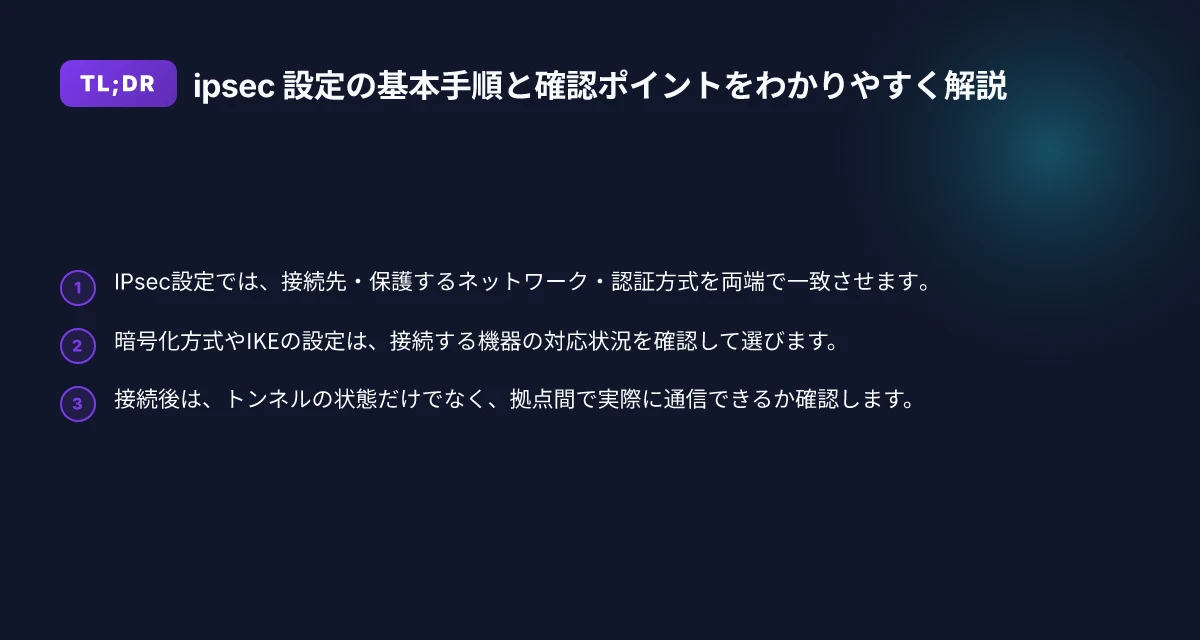
IPsec設定の基本は、接続先、認証方式、暗号化条件、通信対象ネットワークを両端で一致させることです。まず機器の対応方式とネットワーク構成を確認し、設定後はトンネル状態と実際の疎通の両方を検証しましょう。 セキュアVPNとは?仕組み・メリット・注意点をわかりやすく解説