プロキシ認証エラーの原因と対処法|確認すべき設定と認証情報
プロキシ認証エラーが起きたときの主な原因と、認証情報・Windows設定・アプリ別の確認手順を解説します。
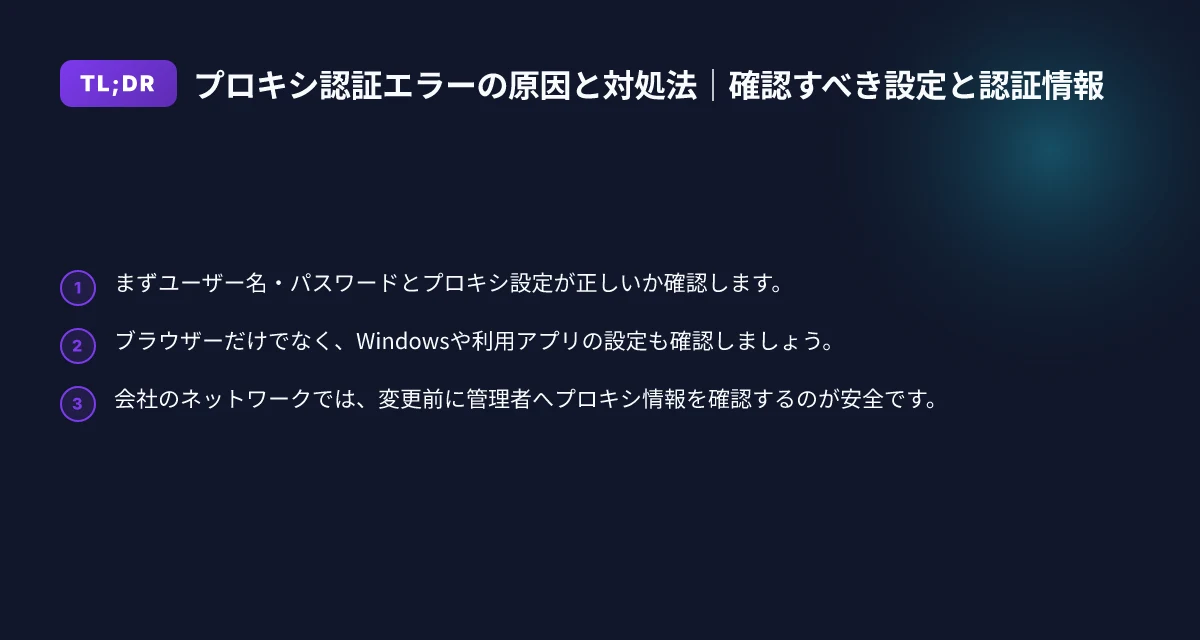
プロキシ認証エラーは、プロキシサーバーに接続する際、入力した認証情報が正しくない、または利用中のアプリが必要な認証を行えない場合に起こります。まずユーザー名とパスワード、プロキシのアドレス・ポートを確認し、続いてWindowsとアプリの設定を切り分けましょう。

おすすめ: NordVPN — 高速で安全なVPN — 強力な暗号化、ノーログポリシー、すべてのデバイスに対応したアプリ。30日間返金保証付き。 NordVPNを入手 →
プロキシ認証エラーの原因と確認・対処方法の比較
| 原因・状況 | 確認する項目 | 主な対処 | 注意点 |
|---|---|---|---|
| ユーザー名・パスワードの誤り | 入力内容、保存済み情報 | 正しい認証情報を入力し直す | 大文字・小文字や記号も確認 |
| 認証情報の期限切れ | パスワード変更の有無 | 最新の認証情報に更新する | 不明な場合は管理者に確認 |
| プロキシ設定の誤り | サーバー名、ポート、設定方式 | 指定された設定に修正する | 組織の設定値を確認 |
| アプリごとの設定差 | Windowsとアプリ内の設定 | 利用アプリ側の設定も確認する | Windowsの設定と異なる場合がある |
| ネットワークの接続不良 | 接続状態、社内ネットワークへの接続 | ネットワークを再接続して試す | 接続環境によって必要な設定が異なる |
| 認証方式の不一致 | 指定された認証方式 | 管理者に方式を確認する | 独自に方式を変更しない |
| 一時的なサービス障害 | 他の端末・アプリでの状況 | 時間をおいて再試行する | 続く場合は管理者へ報告 |
| セキュリティソフトの影響 | 許可設定、通信の遮断状況 | 設定を確認し管理者に相談する | 無断で保護機能を停止しない |
2026年11月時点の情報です。最新情報は公式サイトをご確認ください。
プロキシ認証エラーが起きる主な原因
プロキシは、端末とインターネットの間に入って通信を中継するサーバーです。利用者や通信を制限するために、ユーザー名とパスワードなどによる認証が設定されていることがあります。
認証エラーの主な原因は次のとおりです。
- ユーザー名やパスワードの入力間違い、期限切れ
- プロキシサーバーのアドレスやポートの誤り
- Windowsとアプリで異なるプロキシ設定が使われている
- アプリがプロキシ認証に対応していない、または認証情報を引き継げない
- ネットワーク側の認証方式やアクセス許可が変わった
認証情報を何度も入力しても解決しない場合は、パスワードの再入力だけでなく、設定やアプリ側の問題も疑ってください。
最初に確認する項目
次の順に確認すると、原因を絞り込みやすくなります。 フォーティクライアント VPNとは?基本機能と接続方法を解説
認証情報を確認する ユーザー名とパスワードを、管理者から案内された内容と照合します。大文字・小文字、入力欄の余分な空白、アカウントの有効期限にも注意してください。
プロキシ設定を確認する サーバー名、ポート番号、設定方式(手動設定または自動設定)が正しいか確認します。誤った設定や古い設定が残っていると、認証画面に進めないことがあります。
対象範囲を切り分ける 複数のアプリで失敗するなら、Windowsやネットワーク側の設定が原因かもしれません。一つのアプリだけで起きるなら、そのアプリ固有の設定や認証方式を確認します。
Windowsとアプリの設定を見直す
Windowsでは、通常「設定」の「ネットワークとインターネット」からプロキシ設定を確認できます。組織から指定された設定と一致しているかを見直してください。会社の端末では、自己判断でプロキシを無効化したり値を変更したりすると、業務システムに接続できなくなる場合があります。 OpenVPNとは?仕組み・メリットと注意点をわかりやすく解説
アプリがWindowsの設定を使うとは限りません。Outlookなどでエラーが起きる場合は、アプリの接続設定やアカウント情報も確認し、必要に応じて認証情報を再入力します。Officeのライセンス認証など、特定のサービスだけで問題が起きる場合は、プロキシ経由の通信や許可設定が関係している可能性があります。管理者に対象サービスの接続要件を確認しましょう。
| 発生状況 | 優先して確認する項目 |
|---|---|
| 複数のアプリで認証に失敗する | Windowsのプロキシ設定、認証情報、ネットワーク側の変更 |
| 特定のアプリだけ失敗する | アプリ独自の接続設定、保存済み認証情報 |
| 接続できるが、特定のサービスだけ失敗する | サービスへの通信許可、プロキシ経由の接続条件 |
一時的に無効化する場合の注意点
プロキシを一時的に無効化し、接続できるか試す方法は、原因の切り分けに役立つことがあります。ただし、社内ネットワークではプロキシがセキュリティやアクセス管理に使われている場合があります。会社や学校の端末では、管理者の許可なく無効化しないでください。
自宅など自分で管理する端末でも、試した後は必要に応じて元の設定に戻します。無効化して接続できても、認証エラーの根本原因が解消したとは限りません。
解決しないときに管理者へ伝える情報
設定を確認しても改善しない場合は、ネットワーク管理者やサービスのサポートへ相談します。次の情報があると調査が進みやすくなります。 Forticlient VPN とは?仕組み・できること・使い方をわかりやすく解説
- エラーが出るアプリやサービス
- 発生した日時と、表示されたエラーメッセージ
- 一つのアプリだけか、複数のアプリで起きるか
- プロキシ設定を変更した時期や、ネットワーク環境
- すでに試した対処法
パスワードなどの認証情報は、メールや問い合わせフォームにそのまま記載しないでください。
状況別に選ぶプロキシ認証エラーへの対応
| 状況 | まず行うこと | 次に試すこと | 管理者への相談 |
|---|---|---|---|
| 認証情報を入力しても失敗する | 入力内容を確認する | 保存済み情報を更新する | 認証情報が不明・期限切れの場合 |
| 特定のアプリだけ失敗する | アプリ内のプロキシ設定を確認する | Windows側の設定と照合する | 設定値が分からない場合 |
| Windowsの設定に不安がある | 現在の設定を記録する | 組織指定の値と比較する | 変更前に設定を確認したい場合 |
| 接続先やポートが分からない | 設定画面を確認する | 既存の値をむやみに変更しない | 正しいサーバー名・ポートを確認 |
| 一時的に無効化したい | 必要性と許可を確認する | 短時間の切り分けに限定する | 組織の端末・ネットワークの場合 |
| 無効化しても改善しない | 元の設定へ戻す | 認証情報とネットワークを再確認する | エラーが続く場合 |
| 複数の端末で発生する | 発生端末と時刻を記録する | 共通する接続環境を確認する | 障害や設定変更の有無を調査依頼 |
| 原因を特定できない | エラー文を控える | 試した操作と結果を整理する | 端末、アプリ、接続先も伝える |
2026年11月時点の情報です。最新情報は公式サイトをご確認ください。
まとめとおすすめの対応
まず認証情報とプロキシのアドレス・ポートを確認し、問題がWindows全体か特定のアプリかを切り分けましょう。会社のネットワークやOfficeの認証で発生している場合は、プロキシを無断で変更せず、エラー内容と発生状況を添えて管理者へ相談するのがおすすめです。 VPN設定の方法をOS別に解説|必要な情報と接続できないときの対処法